Google Formsの回答の概要を表示するには?
"Google Formsのフォームのグラフで、凡例のデフォルトの色を変えるにはどうすればいいですか?"- Google Docs Editors Community
Google Formsのまとめのグラフは見た目を変えられず、Googleのフォーラムでは238人が色の変え方を質問しています。回答が多いとき、どの選択肢を選んだ人が多いかがわかるのがまとめです。Google FormsはResponsesタブで、質問ごとに円グラフ、棒グラフ、または回答の一覧を表示します。Formfacadeでフォームをウェブサイトに載せているなら、FormfacadeのResponsesタブにあるView in Google Formsでそのまとめが開きます。独自のグラフを作るなら、回答をGoogle Sheetsに同期し、そこでデータ探索やピボットテーブルを使います。
Formfacadeでフォームを開き、以下の手順に従ってください。まだフォームがない場合は、先にフォームを作成してください。
まとめを見るには?
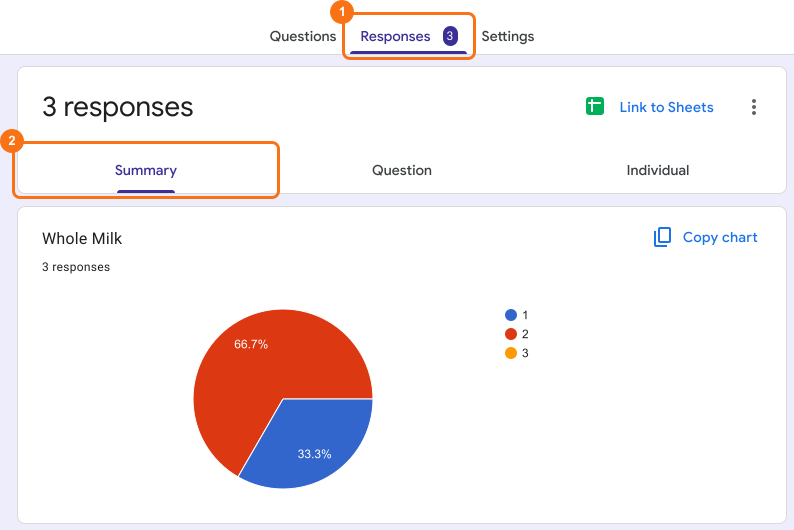
- Formfacadeでフォームを開き、「Responses」タブをクリックします

- Submit to Google Formsが表示されている場合は、クリックしてProceedをクリックし、フォームの回答がGoogle Formsに届くようにします。届くのはその後に送信された回答だけです。

- View in Google Formsをクリックします。フォームの回答がGoogle Formsで開きます

- Summaryをクリックします。質問のタイプとフォームの回答に応じて、まとめは円グラフ、棒グラフ、または回答の一覧として表示されます。
⚠️ 重要
まとめ
回答の全体像を知りたいとき、回答を手で数えるのは時間がかかります。Formfacadeなら、Responses、View in Google Forms、Summaryの順にクリックすると、質問のタイプに応じて回答が円グラフ、棒グラフ、または一覧で表示されます。フォームを作成して、上の手順を進めてください。ご不明な点があれば、サポートまでご連絡ください。
最終更新: