Google Formsで1つの質問に対するすべての回答を表示するには?
一人ひとりの希望日など、1つの質問へのすべての回答が必要なときがあります。Google FormsにはそのためのQuestionビューがResponsesタブにありますが、タブを開くと最初は全質問のまとめが表示され、一人ずつ回答を見ていくのはさらに時間がかかります。Formfacadeでフォームをウェブサイトに載せているなら、FormfacadeのResponsesタブからQuestionビューを開き、リストから質問を選びます。回答をGoogle Sheetsに同期すれば、同じ回答がチームで並べ替えられる1つの列になります。
Formfacadeでフォームを開き、以下の手順に従ってください。まだフォームがない場合は、先にフォームを作成してください。
質問ごとに回答を見るには?
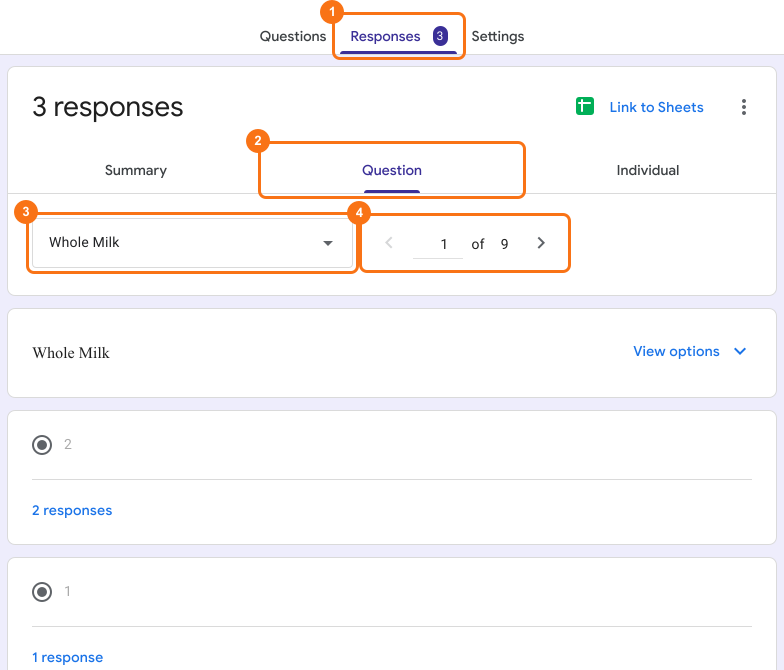
- Formfacadeでフォームを開き、「Responses」タブをクリックします

- Submit to Google Formsが表示されている場合は、クリックしてProceedをクリックし、フォームの回答がGoogle Formsに届くようにします。届くのはその後に送信された回答だけです。

- View in Google Formsをクリックします。フォームの回答がGoogle Formsで開きます

- Questionをクリックすると、質問ごとに回答を見られます
- 前へ・次へのアイコンで質問を移動するか、プルダウンリストから質問を選びます。
まとめ
1つの質問へのすべての回答を読みたいとき、回答を一件ずつ見ていくのは時間がかかります。Formfacadeなら、Responses、View in Google Forms、Questionの順にクリックし、プルダウンリストからその質問を選びます。フォームを作成して、上の手順を進めてください。ご不明な点があれば、サポートまでご連絡ください。
最終更新: