Comment voir le résumé des réponses dans Google Forms ?
"Comment changer la couleur par défaut de la légende dans les graphiques de Google Forms ?"- Google Docs Editors Community
Les graphiques de résumé de Google Forms ne peuvent pas être restylés et 238 personnes ont demandé sur le forum de Google comment changer leurs couleurs. Avec beaucoup de réponses, le résumé est l'endroit où vous voyez quelle option la plupart des gens ont choisie : Google Forms dessine un graphique circulaire, un graphique à barres ou une liste de réponses pour chaque question dans son onglet Réponses. Si votre formulaire est sur votre site avec Formfacade, View in Google Forms dans l'onglet Responses de Formfacade ouvre ce résumé. Pour un graphique à vous, synchronisez les réponses avec Google Sheets et utilisez Explorer ou un tableau croisé dynamique là-bas.
Ouvrez votre formulaire dans Formfacade et suivez les étapes ci-dessous. Si vous n'en avez pas encore, créez votre formulaire d'abord.
Comment voir le résumé ?
- Ouvrez votre formulaire dans Formfacade et cliquez sur l'onglet "Responses"

- Si vous voyez Submit to Google Forms, cliquez dessus puis sur Proceed, pour que les réponses de votre formulaire arrivent dans Google Forms. Seules les réponses envoyées après cela y arrivent.

- Cliquez sur View in Google Forms. Les réponses de votre formulaire s'ouvrent dans Google Forms

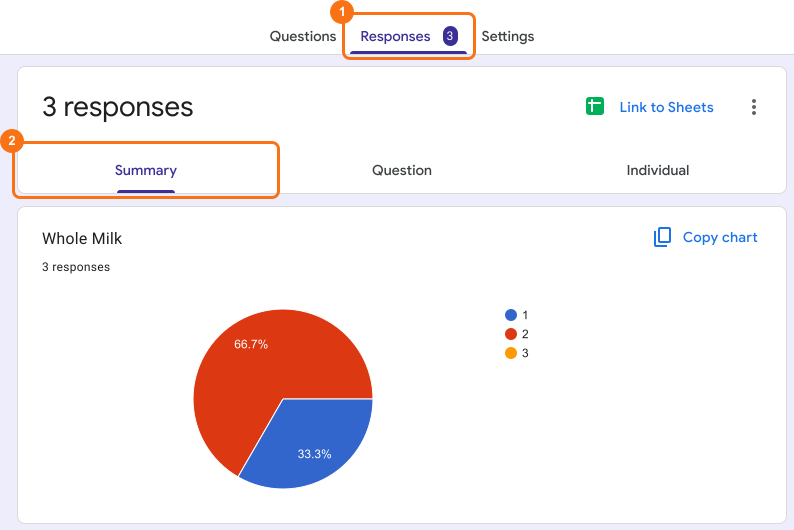
- Cliquez sur Résumé. Selon le type de question et les réponses du formulaire, le résumé s'affiche sous forme de graphique circulaire, de graphique à barres ou simplement d'une liste de réponses.
⚠️ Important
Résumé
Dernière mise à jour :