¿Cómo ver todas las respuestas a una pregunta en Google Forms?
A veces necesitas todas las respuestas a una sola pregunta, como la fecha preferida de cada persona. Google Forms tiene una vista Pregunta en su pestaña Respuestas para esto, pero la pestaña se abre en el resumen de todas tus preguntas y revisar las respuestas de una persona a la vez es todavía más lento. Si tu formulario está en tu sitio web con Formfacade, abres la vista Pregunta desde la pestaña Responses de Formfacade y eliges la pregunta de una lista. Sincroniza las respuestas con Google Sheets y esas mismas respuestas son una columna que tu equipo puede ordenar.
Abre tu formulario en Formfacade y sigue los pasos de abajo. Si todavía no tienes uno, primero crea tu formulario.
¿Cómo ver las respuestas por pregunta?
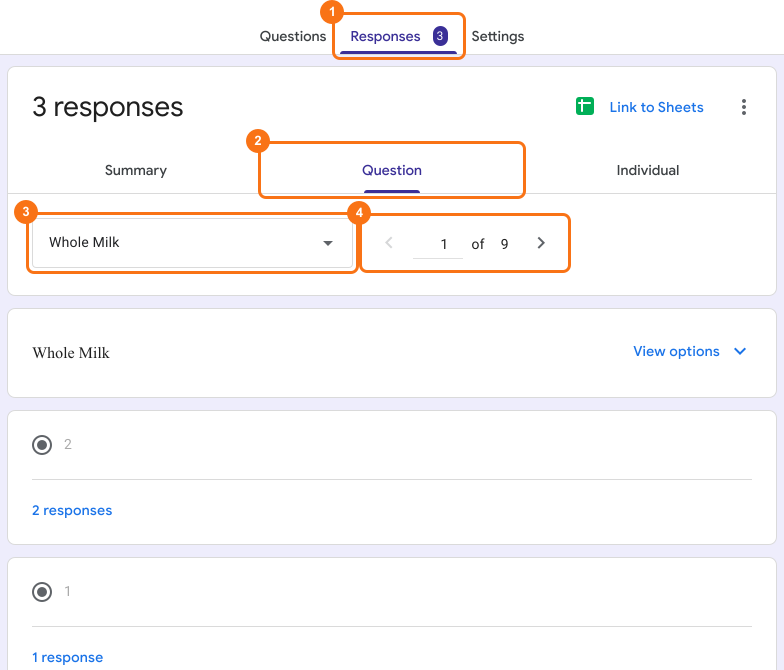
- Abre tu formulario en Formfacade y haz clic en la pestaña "Responses"

- Si ves Submit to Google Forms, haz clic ahí y luego en Proceed, para que las respuestas de tu formulario lleguen a Google Forms. Solo llegan las respuestas enviadas después de eso.

- Haz clic en View in Google Forms. Las respuestas de tu formulario se abren en Google Forms

- Haz clic en Pregunta para ver las respuestas por pregunta
- Usa los íconos anterior y siguiente para pasar de una pregunta a otra o selecciona una pregunta de la lista desplegable.
Resumen
Si quieres leer todas las respuestas a una pregunta, revisar las respuestas una por una es lento. Con Formfacade, haces clic en Responses, View in Google Forms y Pregunta y seleccionas esa pregunta de la lista desplegable. Crea tu formulario y sigue los pasos de arriba. Si tienes alguna pregunta, escribe a soporte.
Última actualización: