Comment synchroniser les réponses Google Forms avec Google Sheets ?

"Les nouvelles réponses sont-elles ajoutées si la feuille liée est ouverte ?"- Google Docs Editors Community

Vous travaillez depuis une feuille Google Sheets, donc chaque nouvelle réponse doit y arriver pendant que la feuille est ouverte et un téléchargement est dépassé dès la réponse suivante. Google Forms lie une feuille de calcul depuis son onglet Réponses, une nouvelle ou une que vous avez déjà et ajoute les nouvelles réponses en lignes au fur et à mesure. Si votre formulaire est sur votre site avec Formfacade, activez d'abord Submit to Google Forms, puis liez la feuille de calcul dans Google Forms. Le Link to Sheets de Formfacade crée une nouvelle feuille en un clic, mais il ne fait entrer les nouvelles réponses que quand vous cliquez sur Sync to Sheets.

Voici deux façons d'envoyer vos réponses vers Google Sheets et les limites de chacune.

Synchroniser automatiquement les réponses depuis Google Forms

Vous pouvez créer une nouvelle feuille de calcul pour les réponses dans Google Sheets ou choisir une feuille de calcul existante dans Google Sheets pour stocker les réponses. Une fois votre formulaire Google lié à une feuille de calcul, les nouvelles réponses sont synchronisées automatiquement.
  • Ouvrez votre formulaire dans Formfacade, cliquez sur l'onglet "Responses" puis sur Google Forms
  • Cliquez sur Submit to Google Forms puis sur Proceed, pour que les réponses arrivent dans Google Forms
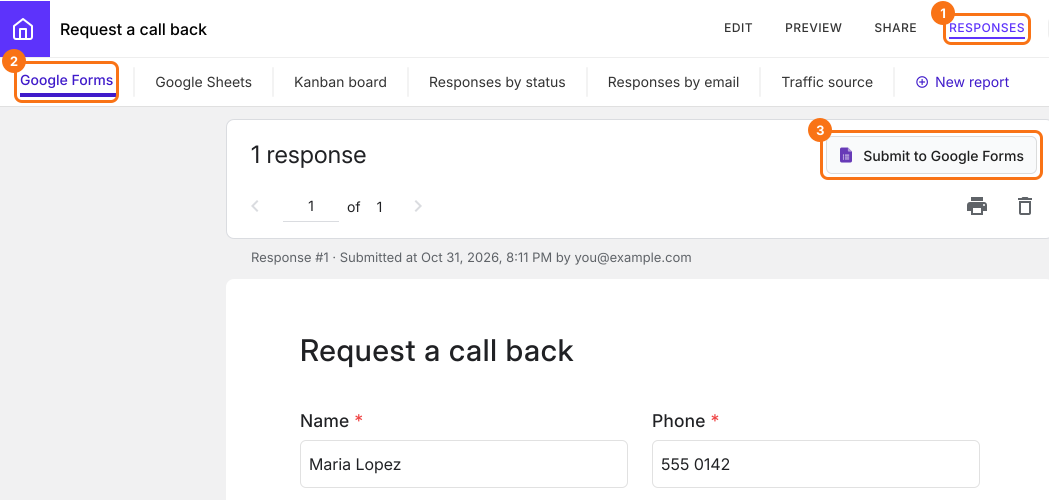
L'écran Responses de Formfacade qui affiche une réponse de Maria Lopez, avec Responses, Google Forms et le bouton Submit to Google Forms mis en évidence
  • Cliquez sur View in Google Forms. Les réponses de votre formulaire s'ouvrent dans Google Forms

L'écran Responses de Formfacade pour un formulaire Request a call back, avec Responses, Google Forms et le bouton View in Google Forms mis en évidence
Si vous avez importé votre formulaire, c'est la copie de Formfacade, pas votre formulaire original, donc liez la feuille de calcul ici.
  • Cliquez sur Link to Sheets
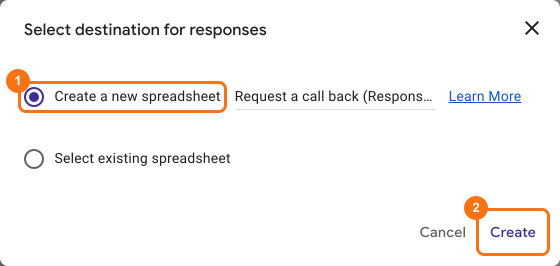
  • Sélectionnez Create a new spreadsheet
  • Cliquez sur Créer
L'onglet Responses d'un formulaire Google avec 4 réponses, avec Responses et le bouton Link to Sheets mis en évidence La fenêtre Select destination for responses de Google avec Create a new spreadsheet choisi, nommée Request a call back (Responses) et le bouton Create mis en évidence
Pour utiliser votre feuille de calcul existante :
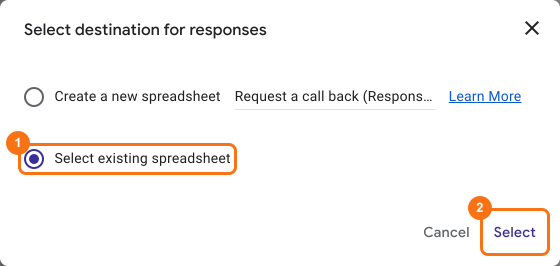
  • Cliquez sur "Select existing spreadsheet"
  • Cliquez sur Sélectionner
  • Cliquez sur la feuille de calcul où vous voulez synchroniser les réponses
  • Cliquez sur Sélectionner
La fenêtre Select destination for responses de Google avec Select existing spreadsheet choisi, avec ce choix et le bouton Select mis en évidence

Voir vos réponses dans Google Sheets

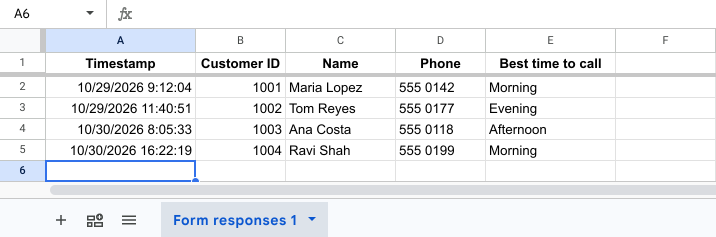
Chaque question a sa propre colonne dans la feuille de calcul, y compris celles que vous avez préremplies, pour que vous puissiez trier selon une colonne comme Best time to call. Si vous avez prérempli une question comme Customer ID, sa colonne montre qui a envoyé chaque réponse. Les nouvelles réponses sont ajoutées en nouvelles lignes, même quand la feuille de calcul est ouverte.
Une feuille Google Sheets avec les colonnes Timestamp, Customer ID, Name, Phone et Best time to call et quatre réponses

Synchroniser les réponses depuis Formfacade

  • Ouvrez votre formulaire dans Formfacade et cliquez sur l'onglet "Responses"

Les onglets Edit, Preview, Share et Responses, avec Responses marqué
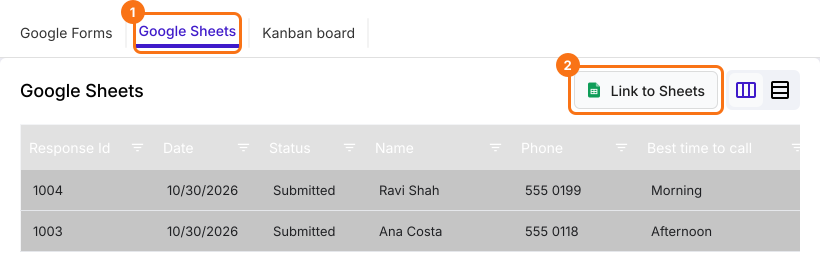
  • Cliquez sur Google Sheets
  • Cliquez sur Link to Sheets
L'onglet Google Sheets sous Responses avec les colonnes Response Id, Date, Status, Name, Phone et Best time to call et deux réponses, avec l'onglet Google Sheets et le bouton Link to Sheets mis en évidence
  • Cliquez sur Proceed dans "Sync all responses to sheets"
  • Une fois vos réponses synchronisées, cliquez sur View sheets pour ouvrir votre feuille Google Sheets
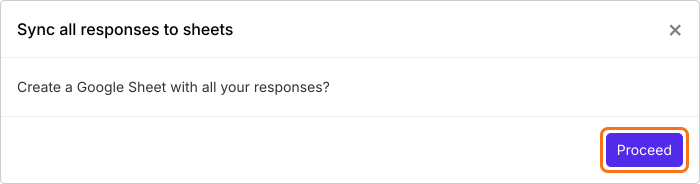
La fenêtre Sync all responses to sheets qui demande Create a Google Sheet with all your responses?, avec Proceed mis en évidence
Cela crée toujours une nouvelle feuille Google Sheets, nommée d'après le titre de votre formulaire. Pour utiliser votre feuille de calcul existante, liez-la dans Google Forms comme indiqué ci-dessous.
Sa limite : le bouton indique maintenant Sync to Sheets et cette feuille ne se met pas à jour toute seule. Une nouvelle réponse n'y arrive que quand vous cliquez sur Sync to Sheets.
L'onglet Google Sheets sous Responses, avec le bouton Sync to Sheets mis en évidence

Résumé

Si vous travaillez depuis une feuille Google Sheets, chaque nouvelle réponse doit y arriver pendant que vous travaillez et les téléchargements ou les copies à la main prennent du retard. Avec Formfacade, vous activez Submit to Google Forms et liez la feuille de calcul dans Google Forms et les nouvelles réponses sont ajoutées en lignes d'elles-mêmes. Le Link to Sheets de Formfacade demande un clic sur Sync to Sheets pour les nouvelles. Créez votre formulaire et suivez les étapes ci-dessus. Si vous avez des questions, écrivez à l'assistance.

Dernière mise à jour :