Hoe synchroniseer je Google Forms-antwoorden met Google Sheets?
"Worden nieuwe antwoorden toegevoegd als de gekoppelde sheet open is?"- Google Docs Editors Community
Je werkt vanuit een Google Sheet, dus elk nieuw antwoord moet daar terechtkomen terwijl de Sheet open is, en een download is bij het volgende antwoord al verouderd. Google Forms koppelt een spreadsheet via zijn tabblad Responses, een nieuwe of een die je al hebt, en voegt nieuwe antwoorden als rijen toe zodra ze binnenkomen. Als je formulier met Formfacade op je website staat, zet je eerst Submit to Google Forms aan en koppel je daarna de spreadsheet in Google Forms. Het eigen Link to Sheets van Formfacade maakt met één klik een nieuwe Sheet, maar haalt nieuwe antwoorden alleen binnen als je op Sync to Sheets klikt.
Hieronder staan twee manieren om je antwoorden naar Google Sheets te sturen, en waar elk tekortschiet.
Antwoorden automatisch synchroniseren vanuit Google Forms
Je kunt een nieuwe spreadsheet voor antwoorden maken in Google Sheets of een bestaande spreadsheet in Google Sheets kiezen om antwoorden in op te slaan. Zodra je je Google-formulier aan een spreadsheet koppelt, worden nieuwe antwoorden automatisch gesynchroniseerd.
- Open je formulier in Formfacade, klik op het tabblad "Responses" en klik op Google Forms
- Klik op Submit to Google Forms en klik op Proceed, zodat de antwoorden in Google Forms terechtkomen
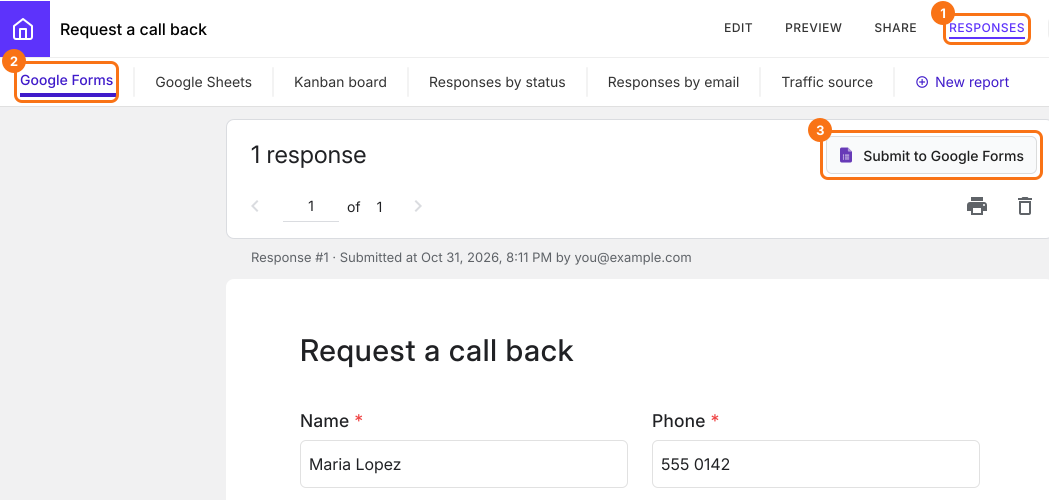
- Klik op View in Google Forms. De antwoorden van je formulier openen in Google Forms

Als je je formulier hebt geïmporteerd, is dit de kopie van Formfacade en niet je oorspronkelijke formulier, dus koppel de spreadsheet hier.
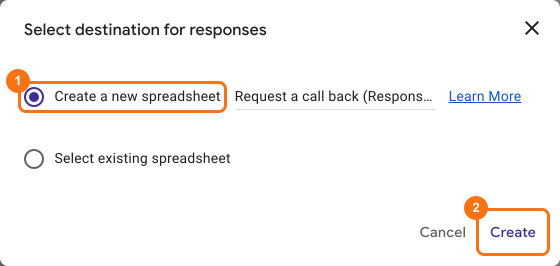
- Klik op Link to Sheets
- Kies Create a new spreadsheet
- Klik op Create

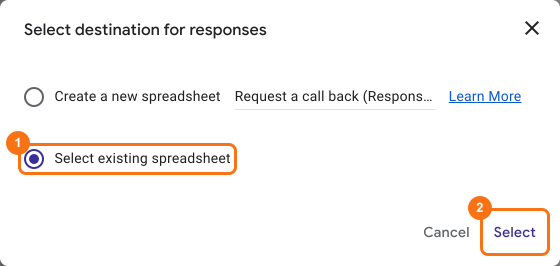
Zo gebruik je je bestaande spreadsheet:
- Klik op "Select existing spreadsheet"
- Klik op Select
- Klik op de spreadsheet waarnaar je de antwoorden wilt synchroniseren
- Klik op Select
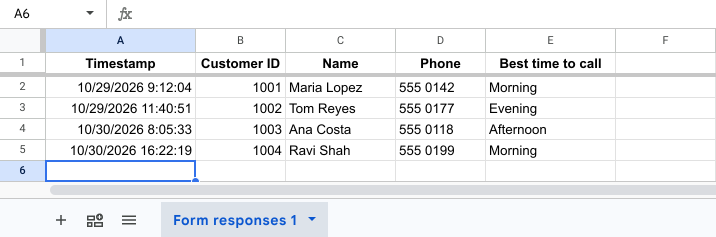
Je antwoorden bekijken in Google Sheets
Elke vraag heeft een eigen kolom in de spreadsheet, ook de vragen die je vooraf hebt ingevuld, zodat je kunt sorteren op een kolom zoals Best time to call. Heb je een vraag zoals Customer ID vooraf ingevuld, dan laat die kolom zien wie elk antwoord heeft gestuurd. Nieuwe antwoorden worden als nieuwe rijen toegevoegd, ook als de spreadsheet open staat.
Antwoorden synchroniseren vanuit Formfacade
- Open je formulier in Formfacade en klik op het tabblad "Responses"

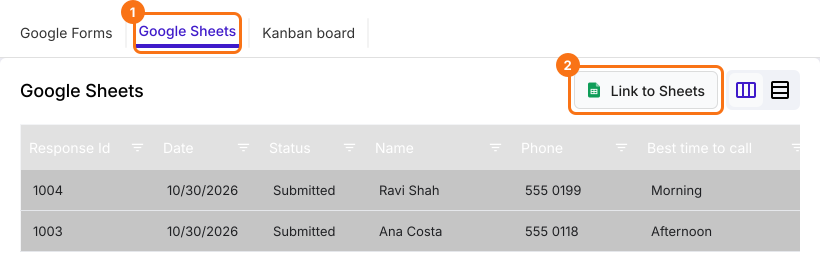
- Klik op Google Sheets
- Klik op Link to Sheets
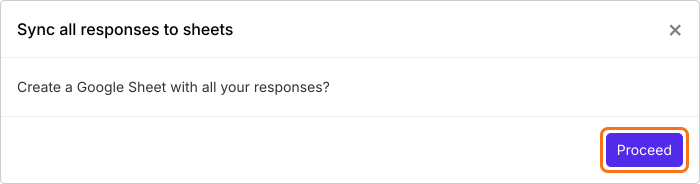
- Klik bij "Sync all responses to sheets" op Proceed
- Als je antwoorden zijn gesynchroniseerd, klik je op View sheets om je Google Sheet te openen
Dit maakt altijd een nieuwe Google Sheet, met de titel van je formulier als naam. Wil je je bestaande spreadsheet gebruiken, koppel die dan in Google Forms zoals hieronder.
Waar het tekortschiet: de knop zegt nu Sync to Sheets, en deze Sheet wordt niet vanzelf bijgewerkt. Een nieuw antwoord komt er alleen in als je op Sync to Sheets klikt.

Samenvatting
Als je vanuit een Google Sheet werkt, moet elk nieuw antwoord er komen terwijl je werkt, en downloads en met de hand kopiëren lopen achter. Met Formfacade zet je Submit to Google Forms aan en koppel je de spreadsheet in Google Forms, en nieuwe antwoorden worden vanzelf als rijen toegevoegd. Het eigen Link to Sheets van Formfacade heeft voor nieuwe antwoorden een klik op Sync to Sheets nodig. Maak je formulier en volg de stappen hierboven. Heb je vragen, schrijf dan naar support.
Laatst bijgewerkt: