フォームの入力をどこでやめているかを確認するには?
"WordPressでフォームの途中までのエントリーを追跡したい"- Quora
Google Formsで見られるのは、送信された回答だけです。ウェブサイトでフォームに記入を始めた人が途中で離脱しても、誰だったのか、どの質問で止まったのかはわかりません。HotjarのようなツールもGoogleの埋め込みの中は録画できません。見積もりや申し込みのフォームでは、離脱する一人ひとりが失った見込み客です。ページにFormfacadeを使えば、記入を始めて送信しなかった人全員が、答えた回答と一緒にボードに表示されるので、最後の回答からどこで止まったかがわかります。フォームはiframeなしでページの一部になっているので、HotjarやFullStoryで各訪問を録画できます。
さっそく始めましょう。フォームを作成して、以下の手順に沿って進めてください。
WordPressのページにフォームを載せるには?
- 開いたページでフォームに名前を付け、Embed form、Proceedの順にクリックします。
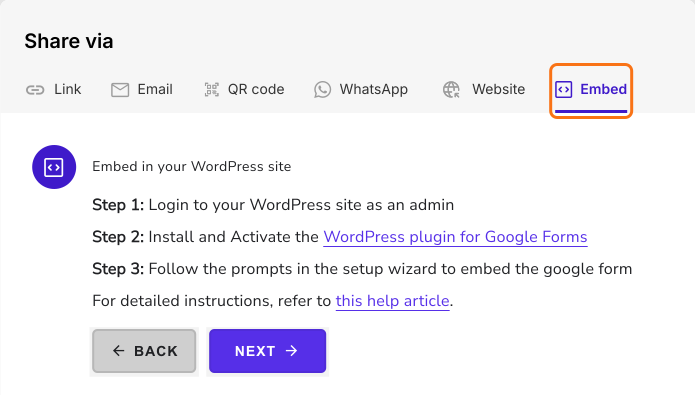
- ShareタブのWhere do you want to embed this form?で「Embed in my WordPress site」を選び、Nextをクリックします。
- 画面の3つの手順のとおりに、プラグインをインストールしてセットアップを進め、ページにフォームを追加します。Google FormsをWordPressに埋め込むには?をお読みください。
各訪問を見るには?
各訪問を見るには、それぞれの案内に従って、同じページにHotjarかFullStoryを追加します。フォームはiframeなしでページの一部になっているので、その録画にフォームも映ります。
離脱した人を見るには?
- 「Responses」タブをクリックします
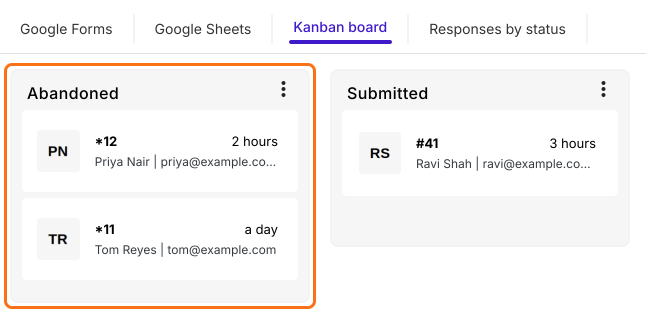
- Kanban boardをクリックします
- Abandoned列に、フォームに記入を始めて送信しなかった人全員が表示されます
どこで止まったかを見るには?
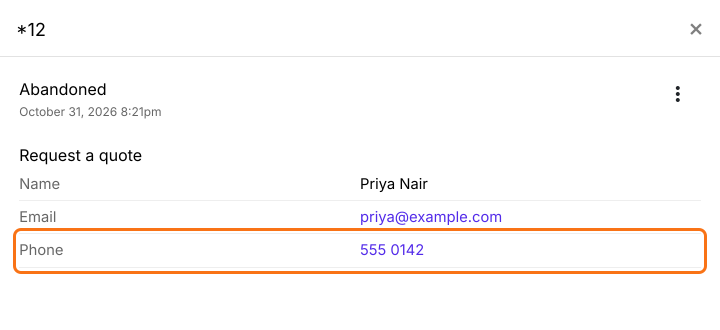
- カードをクリックすると、その人が答えた回答が表示されます
- Priyaの最後の回答はPhoneなので、フォームの次の質問であるProject budgetで止まったことがわかります
まとめ
送信前にフォームから離脱した人について、Google Formsは何も教えてくれません。ページにFormfacadeを使えば、記入を始めた人全員が答えた回答と一緒にAbandoned列に表示されるので、誰が離脱し、どこまで進んだかがわかります。フォームを作成して、上の手順を進めてください。ご不明な点があれば、サポートまでご連絡ください。
最終更新: