Comment voir où les gens arrêtent de remplir votre formulaire ?
"suivre les entrées partielles de formulaire dans WordPress"- Quora
Google Forms ne vous montre que les réponses envoyées. Quand des gens commencent votre formulaire sur votre site et partent à mi-chemin, vous ne savez ni qui ils étaient ni quelle question les a arrêtés et les outils d'enregistrement comme Hotjar ne voient pas l'intérieur de l'intégration de Google. Sur un formulaire de devis ou d'inscription, chaque personne qui part est un prospect perdu. Avec Formfacade sur votre page, toutes les personnes qui ont commencé sans envoyer apparaissent sur un tableau avec les réponses qu'elles ont données et leur dernière réponse vous dit où elles se sont arrêtées. Le formulaire fait partie de votre page, sans iframe, donc Hotjar ou FullStory peuvent enregistrer chaque visite.
C'est parti. Créez votre formulaire et suivez les étapes ci-dessous.
Comment mettre le formulaire sur votre page WordPress ?
- Sur la page qui s'ouvre, nommez votre formulaire, cliquez sur Embed form puis sur Proceed.
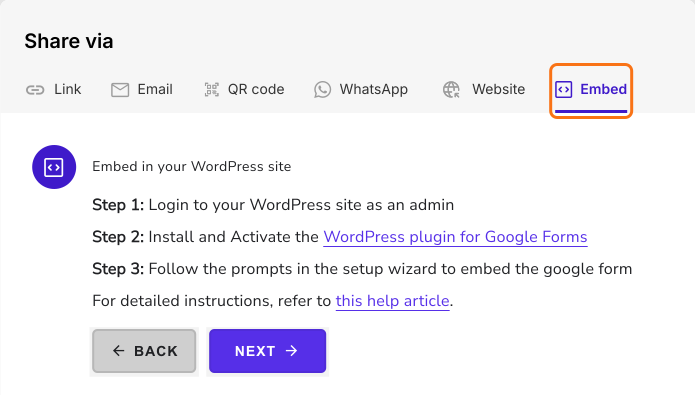
- Dans l'onglet Share, sous Where do you want to embed this form?, sélectionnez "Embed in my WordPress site" et cliquez sur Next.
- Installez le plugin et suivez sa configuration pour ajouter le formulaire à votre page, comme l'indiquent les trois étapes à l'écran. Lisez Comment intégrer Google Forms dans WordPress ?
Comment regarder chaque visite ?
Comment voir qui est parti ?
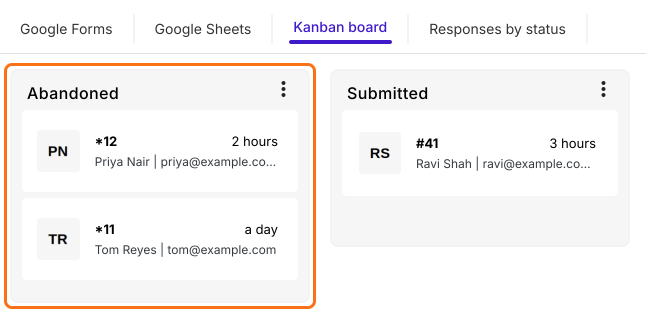
- Cliquez sur l'onglet "Responses"
- Cliquez sur Kanban board
- La colonne Abandoned liste toutes les personnes qui ont commencé votre formulaire sans l'envoyer
Comment voir où elles se sont arrêtées ?
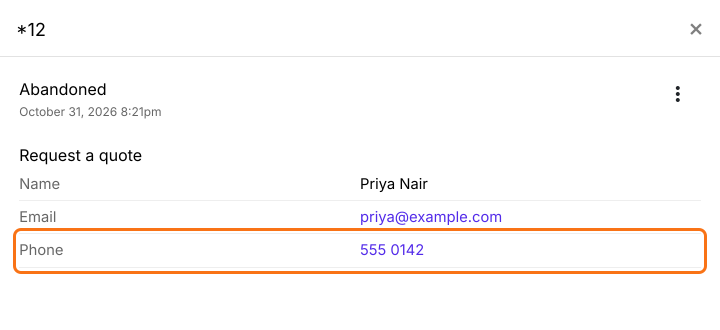
- Cliquez sur une carte pour voir les réponses données
- La dernière réponse de Priya est Phone, donc la question suivante de votre formulaire, Project budget, est celle où elle s'est arrêtée
Résumé
Dernière mise à jour :