¿Cómo mostrar preguntas diferentes según las respuestas en Google Forms?
"Estoy trabajando en un formulario de Google y necesito usar la lógica de salto"- Google Docs Editors Community
Una encuesta que le hace todas las preguntas a todo el mundo obliga a algunas personas a leer preguntas que no tienen que ver con ellas y algunas se van. Google Forms resuelve esto con Ir a la sección en función de la respuesta en una pregunta de opción múltiple o desplegable y mueve a las personas entre secciones enteras de un formulario que sigue con el aspecto de Google. Con Formfacade, agregas Go to page a una pregunta de opción múltiple y eliges una página para cada respuesta, así las personas solo ven las páginas que corresponden a sus respuestas, con tu marca. Las respuestas se siguen recopilando en tu formulario de Google.
Crea tu formulario o abre uno que tengas en Formfacade y sigue los pasos de abajo.
Mostrar preguntas según las respuestas
- En la página que se abre, ponle nombre a tu formulario, haz clic en Embed form y luego en Proceed. Si ya tienes un formulario en Formfacade, ábrelo.
- Haz clic en la pestaña "Edit"

Tu formulario necesita una pregunta de opción múltiple y una página para cada grupo de preguntas. Si no las tiene, agrégalas primero. Para agregar una página, haz clic en la pregunta después de la cual debe empezar y haz clic en el ícono Add page de la barra de herramientas a la derecha. Las preguntas que siguen pasan a la nueva página. Lee ¿Cómo agregar una pregunta en Google Forms? y ¿Cómo agregar secciones en Google Forms?
- Haz clic en la pregunta de opción múltiple
- Haz clic en el ícono ⚙️ en la parte inferior de la pregunta
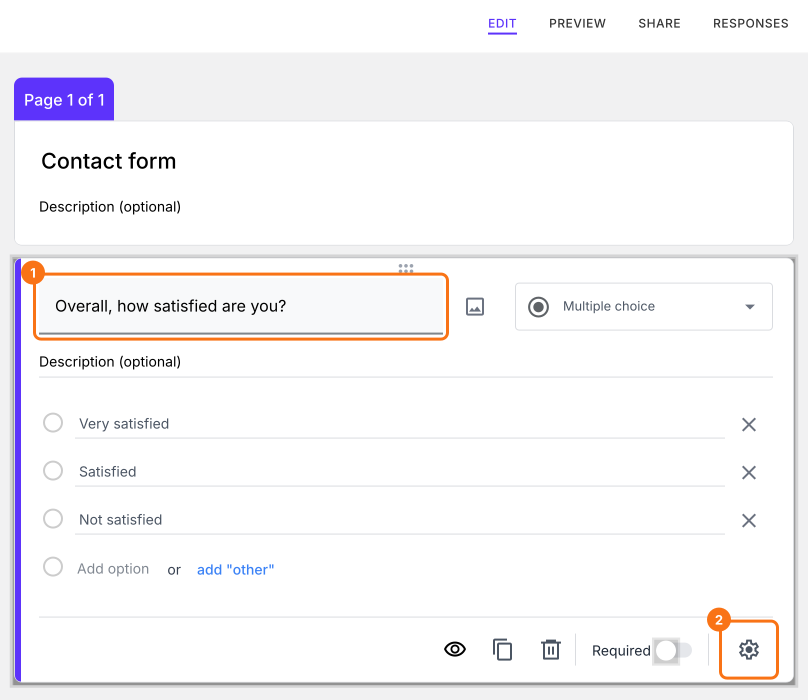
- Haz clic en + Go to page en la pestaña Question
- Selecciona la página que corresponde a cada opción de respuesta: Continue to next page, Go to page 1, Go to page 2 o Submit form
- Haz clic en Save
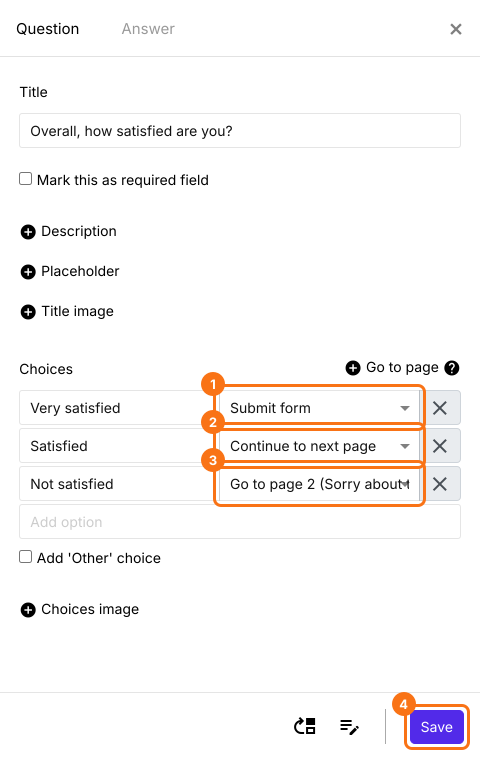
Cuando los usuarios eligen una respuesta y hacen clic en Next, van a la página que elegiste para ella y se saltan las demás.
Resumen
Si todos ven las mismas preguntas, algunas personas tienen que leer preguntas que no tienen que ver con ellas. Con Formfacade, haces clic en la pregunta de opción múltiple, haces clic en el ícono ⚙️, haces clic en + Go to page y eliges una página para cada respuesta. Crea tu formulario y sigue los pasos de arriba. Si tienes alguna pregunta, escribe a soporte.
Última actualización: