如何在 Google Forms 中依答案顯示不同問題?
"我正在做一份 Google Forms 表單,需要用到跳題邏輯"- Google Docs Editors Community
問卷若對每個人都問所有問題,會讓一些人讀到與自己無關的問題,有些人就此離開。Google Forms 用選擇題或下拉式選單問題上的 Go to section based on answer 處理這個問題,它會讓人在整個區段之間移動,而表單看起來仍是 Google 的樣子。使用 Formfacade,您在選擇題上加入 Go to page,並為每個答案選擇一個頁面,大家就只會看到符合自己答案的頁面,而且是在您的品牌之下。回應仍會收集在您的 Google Forms 表單中。
建立您的表單,或在 Formfacade 開啟您現有的表單,然後依照以下步驟操作。
依答案顯示問題
- 在開啟的頁面中為表單命名,點選 Embed form,再點選 Proceed。如果您在 Formfacade 已經有表單,就改為開啟它。
- 點選「Edit」分頁

您的表單需要一個選擇題,以及每組問題各一個頁面。如果還沒有,請先加入。要新增頁面,請點選新頁面要接在其後的那個問題,再點選右側工具列中的 Add page 圖示。該問題之後的問題會移到新頁面。請參閱如何在 Google Forms 新增問題?和如何在 Google Forms 新增區段?
- 點選選擇題
- 點選問題底部的 ⚙️ 圖示
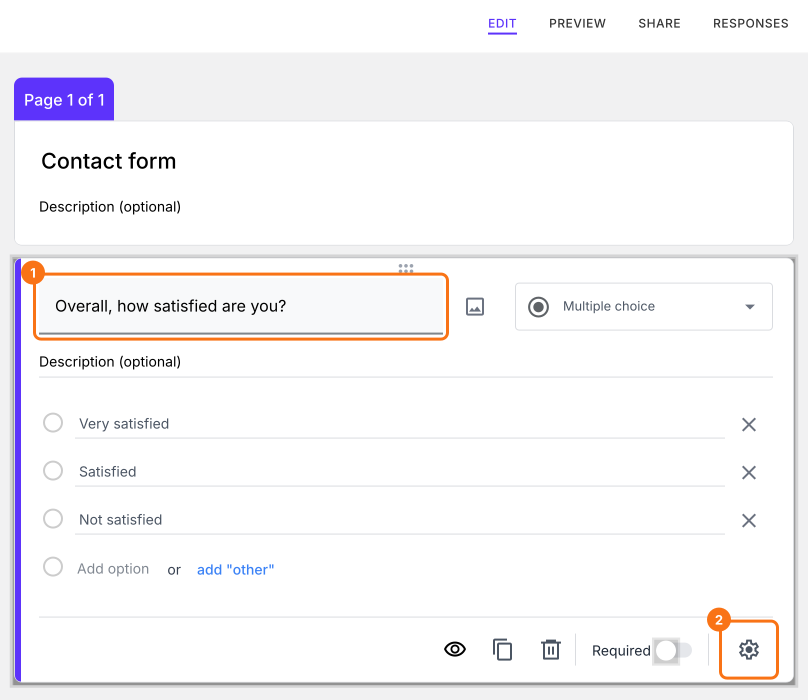
- 在 Question 分頁點選 + Go to page
- 為每個答案選項選擇對應的頁面:Continue to next page、Go to page 1、Go to page 2 或 Submit form
- 點選 Save
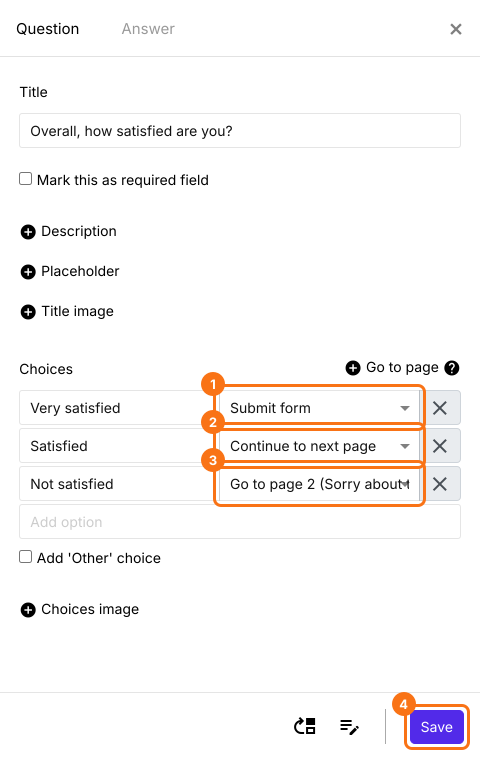
使用者選擇答案並點選 Next 後,會前往您為該答案選擇的頁面,並略過其他頁面。
摘要
最後更新: