¿Cómo agregar secciones en Google Forms?
Un formulario largo de Google Forms en una sola página hace que la gente abandone antes del final. Google Forms te deja dividirlo en secciones, cada una con un título y una descripción y las personas avanzan entre ellas con Siguiente. Con Formfacade, agregas páginas de la misma forma: haz clic donde debe empezar una página y las preguntas que siguen pasan a la nueva página. Las personas ven una página a la vez con Next y Back, con tu marca en lugar de la de Google y también puedes poner un título y una descripción sobre un grupo de preguntas dentro de una página.
Crea tu formulario o abre uno que tengas en Formfacade y sigue los pasos de abajo.
Crear un formulario de varias páginas
- En la página que se abre, ponle nombre a tu formulario, haz clic en Embed form y luego en Proceed. Si ya tienes un formulario en Formfacade, ábrelo.
- Haz clic en la pestaña "Edit"

- Haz clic en la pregunta después de la cual debe empezar la nueva página
- Haz clic en el ícono Add page de la barra de herramientas de la derecha
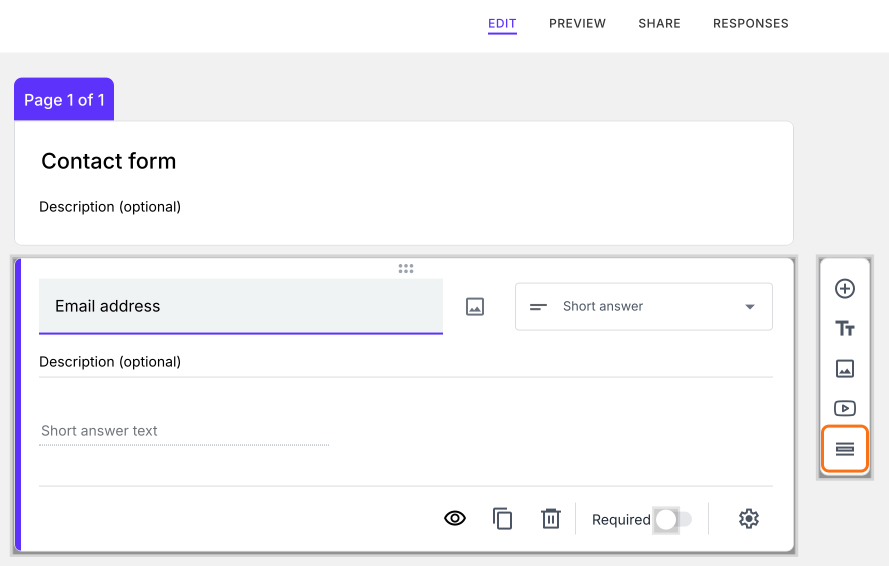
- La nueva página empieza con las preguntas que están debajo de la que hiciste clic
- Reemplaza "Untitled Section" con el título de la página
- Agrega preguntas o contenido en esa página
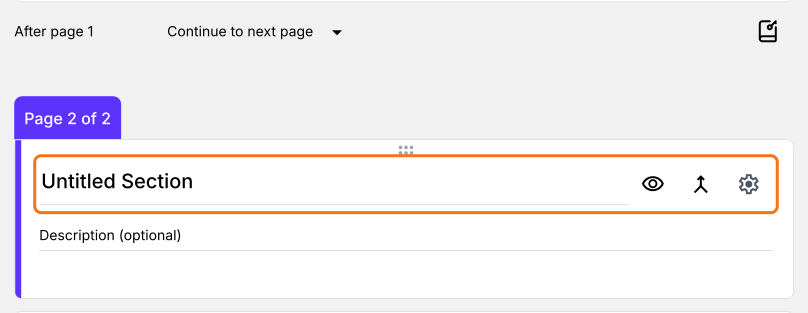
Los usuarios ven una página a la vez, con Next y Back.
Agrupar preguntas dentro de una página
- Haz clic en la pregunta después de la cual debe agregarse el nuevo título y la descripción
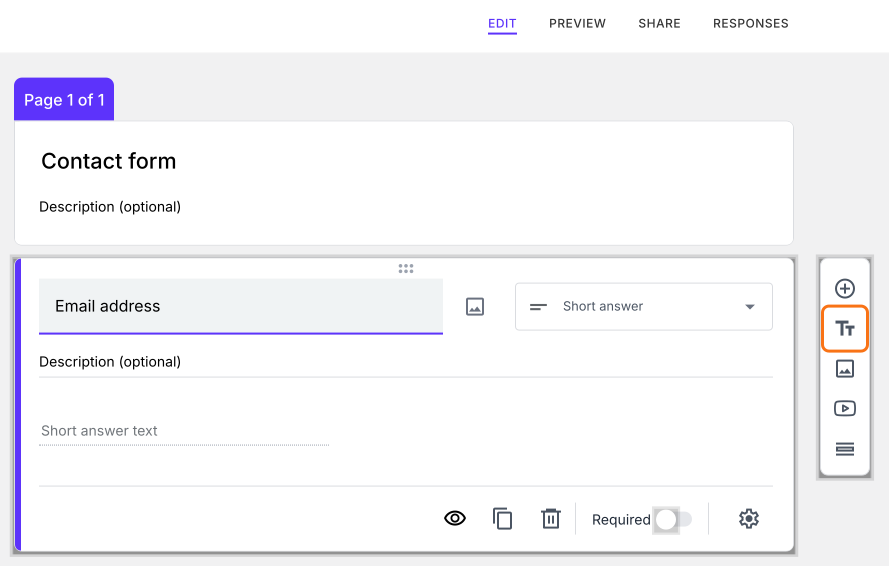
- Haz clic en el ícono Add title & description de la barra de herramientas de la derecha
- Se agregará una tarjeta justo después de la pregunta. Agrega el título y la descripción
Resumen
Si tu formulario es largo, una sola página de preguntas es difícil de completar. Con Formfacade, haces clic en el ícono Add page para dividirlo en páginas o en el ícono Add title & description para agrupar preguntas dentro de una página. Crea tu formulario y completa los pasos de arriba. Si tienes alguna pregunta, escribe a soporte.
Última actualización: