Como adicionar seções no Google Forms?
Um formulário longo do Google Forms numa única página perde as pessoas antes do fim. O Google Forms deixa você dividi-lo em seções, cada uma com título e descrição, e as pessoas avançam com Next. Com o Formfacade, você adiciona páginas do mesmo jeito: clique onde uma página deve começar e as perguntas seguintes vão para a nova página. As pessoas veem uma página por vez com Next e Back, com a sua marca em vez da do Google, e você também pode colocar um título e uma descrição sobre um grupo de perguntas dentro de uma página.
Crie seu formulário, ou abra um que você já tenha no Formfacade, e siga os passos abaixo.
Criar um formulário de várias páginas
- Na página que abrir, dê um nome ao seu formulário, clique em Embed form e clique em Proceed. Se você já tem um formulário no Formfacade, abra-o.
- Clique na aba "Edit"

- Clique na pergunta depois da qual a nova página deve começar
- Clique no ícone Add page na barra de ferramentas à direita
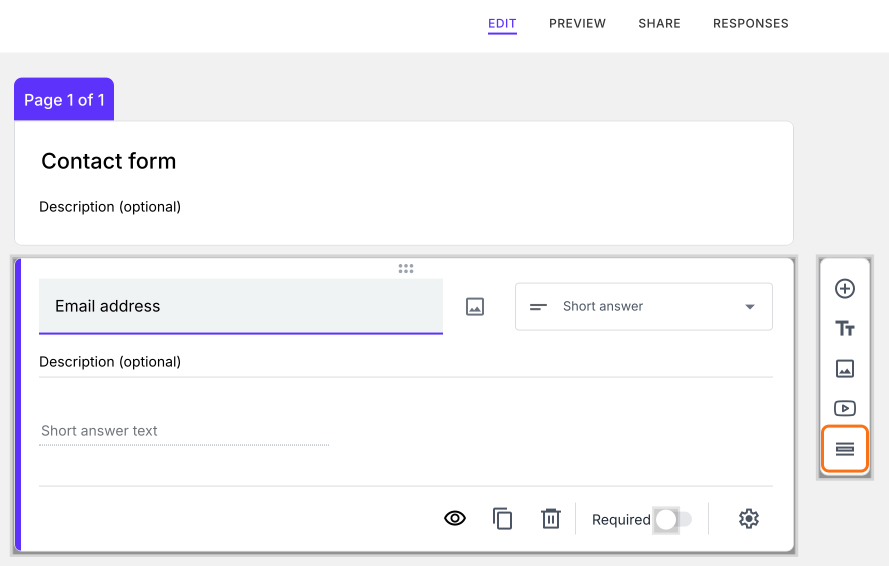
- A nova página começa com as perguntas abaixo da que você clicou
- Substitua "Untitled Section" pelo título da página
- Adicione perguntas ou conteúdos nessa página
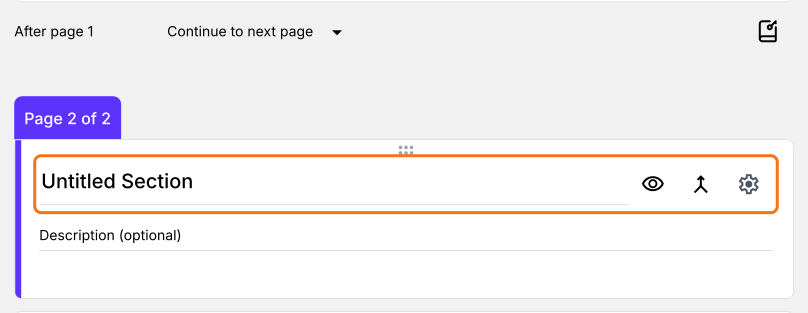
As pessoas veem uma página por vez, com Next e Back.
Agrupar perguntas dentro de uma página
- Clique na pergunta depois da qual o novo título e a descrição devem ser adicionados
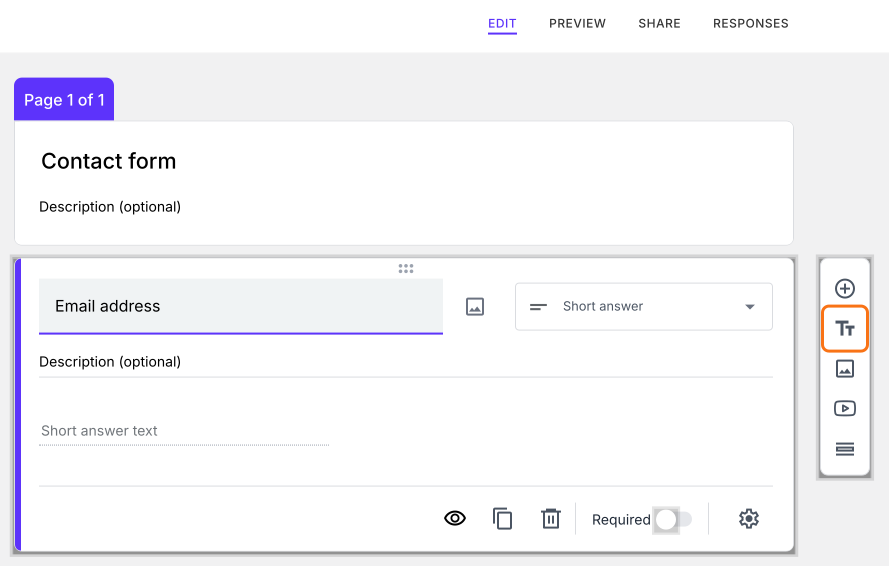
- Clique no ícone Add title & description na barra de ferramentas à direita
- Um cartão será adicionado logo depois da pergunta. Adicione o título e a descrição
Resumo
Se o seu formulário é longo, uma única página de perguntas é difícil de vencer. Com o Formfacade, você clica no ícone Add page para dividi-lo em páginas, ou no ícone Add title & description para agrupar perguntas dentro de uma página. Crie seu formulário e siga os passos acima. Se tiver qualquer dúvida, escreva para o suporte.
Última atualização: