كيف تستقبل طلبات المقصف عند نقطة البيع؟

"استخدام Google Forms لطلبات الغداء المدرسي"- Google Docs Editors Community

هذا سؤال شائع في المقاصف المدرسية: سأل 22 شخصًا في منتدى Google عن استخدام Google Forms لطلبات الغداء المدرسي. لكن نموذج Google بطيء عند منضدة البيع. يمرر الموظفون القائمة كلها لكل طالب، ولا يوجد مجموع يتحدث أولًا بأول، وبعد كل طلب يبدؤون من جديد بنموذج فارغ بينما يطول الطابور. مع Neartail، يعمل نموذج الطلب نفسه أيضًا كنقطة بيع. يبحث الموظفون عن الصنف، ويضيفونه إلى السلة ويرون المجموع، ثم يرسلون الطلب وينقرون Place another order للطالب التالي. يذهب كل طلب إلى تبويب ORDERS لديك، فلا يحتاج أحد إلى جمع أي شيء لاحقًا.

لنبدأ. أنشئ نموذج المقصف الخاص بك واتبع الخطوات أدناه.

1. أنشئ نموذج المقصف الخاص بك
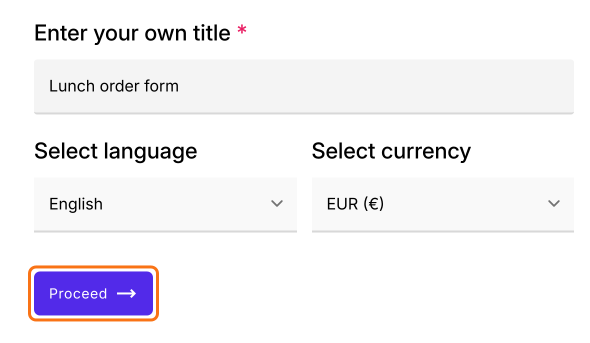
انقر أنشئ نموذج مقصف وسجّل الدخول. تحقق من عنوان نموذجك ولغته وعملته، ثم انقر Proceed. ستنتقل إلى تبويب Edit في النموذج. إذا ظهر السؤال "Do you want to preview this form?"، فانقر No.
الشاشة التي فيها Enter your own title وSelect language وSelect currency، مع تمييز زر Proceed

2. افتح نموذج POS عند منضدة البيع

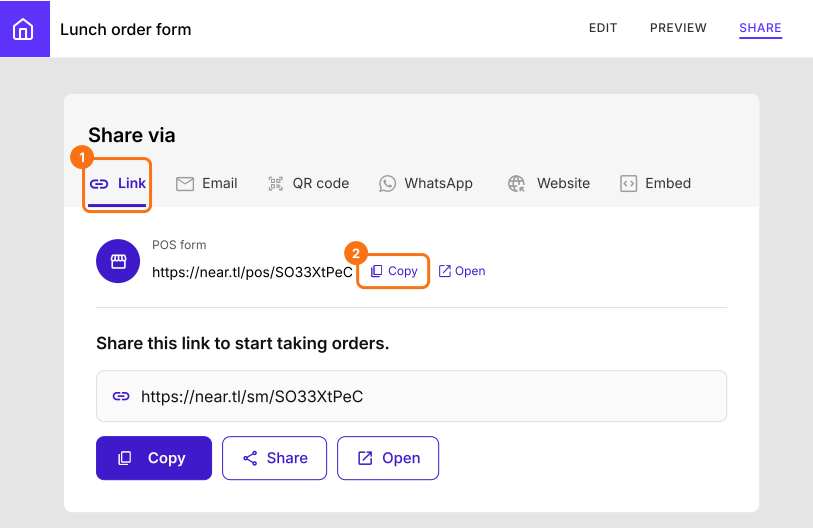
في نموذجك، انقر SHARE، ثم انقر Link. تحت POS form، انقر Copy وافتح الرابط على الجهاز اللوحي عند منضدة البيع. عندما تظهر الرسالة "To proceed, you need to be logged in."، انقر Login.
تبويب Link ضمن Share في نموذج Lunch order form، وفيه رابط POS form وهو https://near.tl/pos/SO33XtPeC، مع تمييز Link وزر Copy الخاص به

3. ابحث عن الصنف

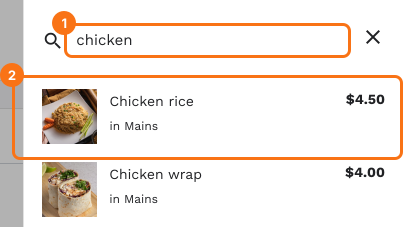
انقر Search products واكتب اسمًا في Search for products. انقر على الصنف للانتقال إليه مباشرة.
لوحة البحث وقد كُتب فيها chicken، وتعرض Chicken rice بسعر $4.50 وChicken wrap بسعر $4.00 ضمن Mains، مع تمييز Chicken rice

4. أضفه إلى السلة

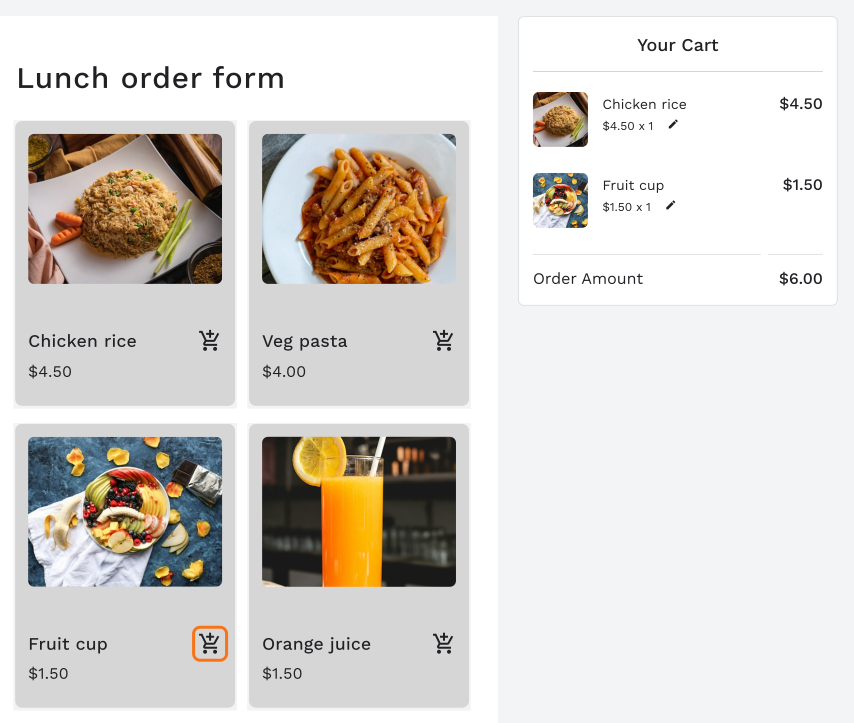
انقر أيقونة السلة على كل صنف. تعرض Your Cart ما طلبه الطالب والمجموع.
صفحة Point of sale وفيها Chicken rice وVeg pasta وFruit cup وOrange juice، مع تمييز أيقونة السلة على Fruit cup، وYour Cart بقيمة Order Amount تبلغ $6.00

5. انتقل إلى الطالب التالي

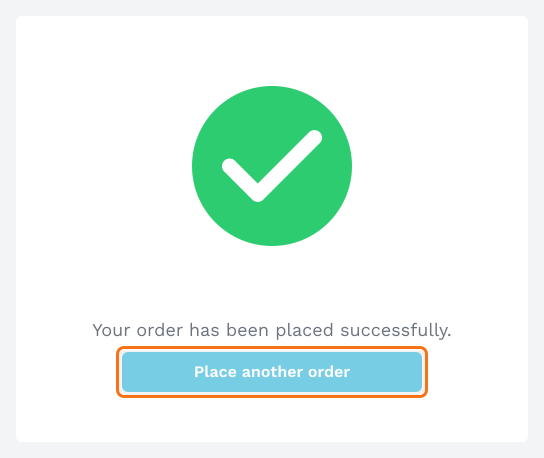
املأ بيانات الطالب وأرسل النموذج. يذهب الطلب إلى تبويب ORDERS لديك. انقر Place another order فتصبح الصفحة جاهزة للطالب التالي.
علامة صح خضراء، والرسالة Your order has been placed successfully، مع تمييز زر Place another order

ملخص

استلام الطلبات عند منضدة البيع بنموذج Google يعني تمرير القائمة والجمع يدويًا والبدء بنموذج فارغ مع كل طلب. مع نموذج POS في Neartail، يبحث الموظفون عن الصنف ويضيفونه إلى السلة والمجموع ظاهر أمامهم، ثم ينتقلون مباشرة إلى الطلب التالي. أنشئ نموذج المقصف الخاص بك وأكمل الخطوات أعلاه.

افتح نموذج POS عند منضدة البيع. وسجّل كل طلب ببضع نقرات.

ارفع قائمة طعامك، ثم افتح نموذج POS عند منضدة البيع. ابحث عن كل صنف، وشاهد مجموع السلة وأرسل، ثم انقر على Place another order للطلب التالي.

آخر تحديث: