Hoe neem je kantinebestellingen op aan de balie?

"Google Forms gebruiken voor lunchbestellingen op school"- Google Docs Editors Community

Dit is een veelgestelde vraag bij schoolkantines: 22 mensen hebben op het forum van Google gevraagd hoe je Google Forms gebruikt voor lunchbestellingen op school. Aan de balie is een Google-formulier alleen traag. Het personeel scrolt voor elke leerling door het hele menu, er is geen lopend totaal en na elke bestelling begint het weer met een leeg formulier terwijl de rij groeit. Met Neartail werkt hetzelfde bestelformulier ook als kassa. Het personeel zoekt een artikel, zet het in de winkelwagen en ziet het totaal, verzendt en klikt daarna op Place another order voor de volgende leerling. Elke bestelling komt in je tabblad ORDERS, dus niemand hoeft achteraf iets op te tellen.

Aan de slag. Maak je kantineformulier en volg de stappen hieronder.

1. Maak je kantineformulier
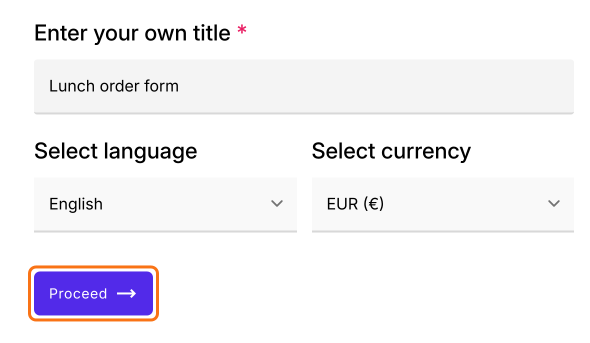
Klik op Create a canteen form en log in. Controleer de titel, taal en valuta van je formulier en klik op Proceed. Je komt op het tabblad Edit van het formulier. Vraagt het "Do you want to preview this form?", klik dan op No.
Het scherm met Enter your own title, Select language en Select currency, met de knop Proceed gemarkeerd

2. Open het POS-formulier aan de balie
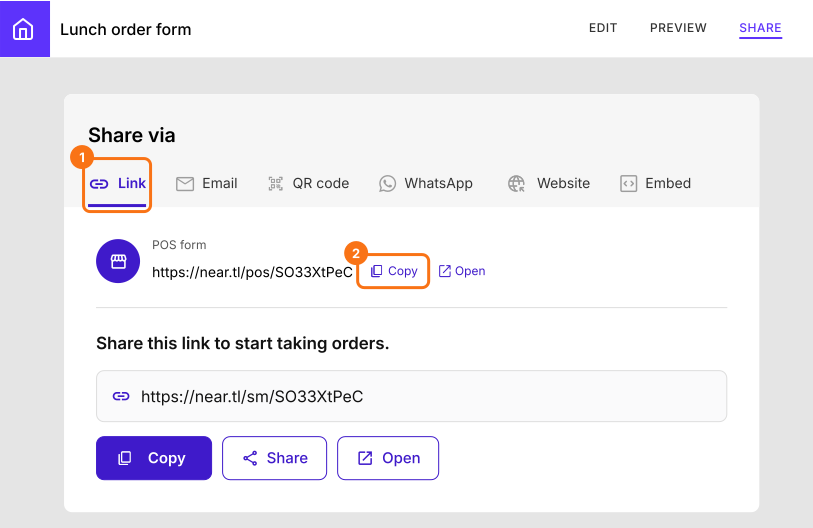
Klik in je formulier op SHARE en daarna op Link. Klik onder POS form op Copy en open de link op de tablet aan de balie. Staat er "To proceed, you need to be logged in.", klik dan op Login.
Het tabblad Link van Share bij Lunch order form, met de POS form-link https://near.tl/pos/SO33XtPeC en Link en de knop Copy gemarkeerd

3. Zoek het artikel

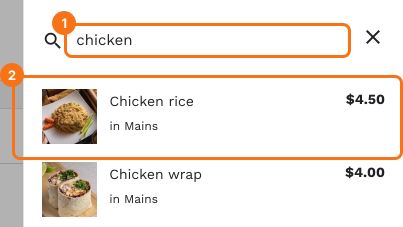
Klik op Search products en typ een naam in Search for products. Klik op het artikel om er direct naartoe te gaan.
Het zoekpaneel met chicken getypt, met Chicken rice voor $4.50 en Chicken wrap voor $4.00 in Mains en Chicken rice gemarkeerd

4. Zet het in de winkelwagen

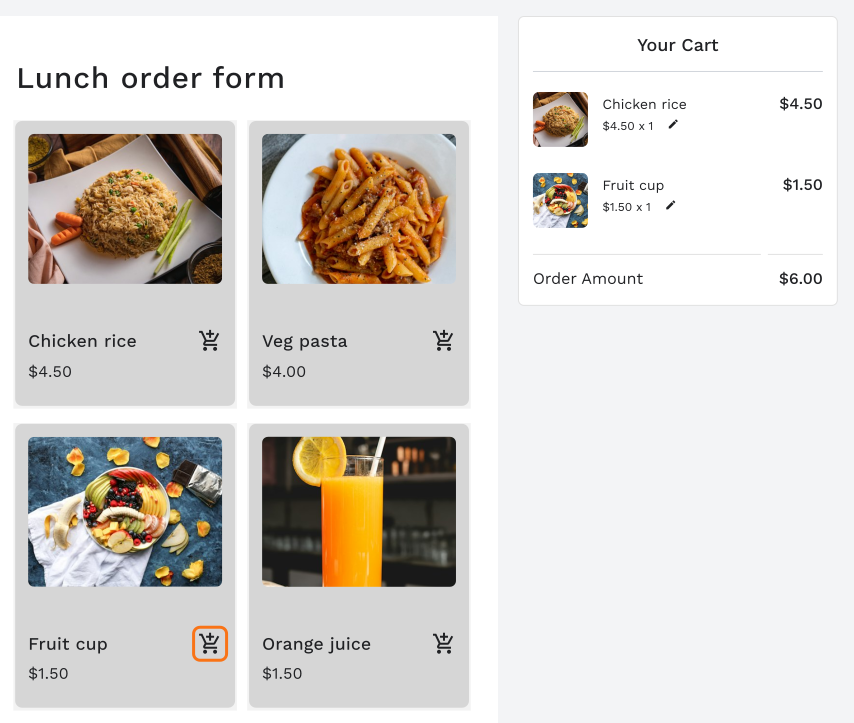
Klik bij elk artikel op het winkelwagenpictogram. Your Cart toont wat de leerling bestelde en het totaal.
De Point of sale-pagina met Chicken rice, Veg pasta, Fruit cup en Orange juice, het winkelwagenpictogram bij Fruit cup gemarkeerd en Your Cart met een Order Amount van $6.00

5. Door naar de volgende leerling

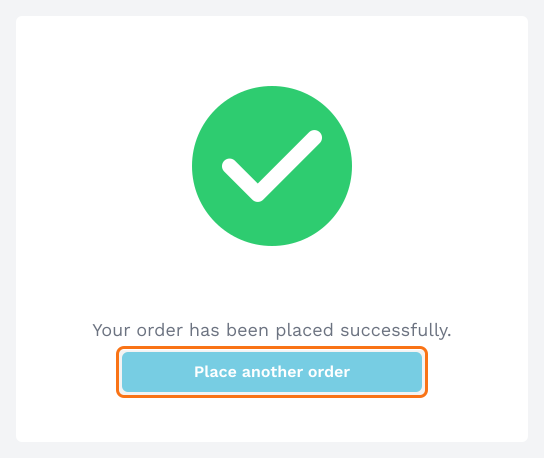
Vul de gegevens van de leerling in en verzend het formulier. De bestelling komt in je tabblad ORDERS. Klik op Place another order en de pagina is klaar voor de volgende leerling.
Een groen vinkje, het bericht Your order has been placed successfully en de knop Place another order gemarkeerd

Samenvatting

Bestellingen opnemen aan een balie met een Google-formulier betekent door het menu scrollen, met de hand optellen en voor elke bestelling met een leeg formulier beginnen. Met het POS-formulier van Neartail zoekt het personeel het artikel, zet het in de winkelwagen met het totaal in beeld en gaat direct door naar de volgende bestelling. Maak je kantineformulier en volg de stappen hierboven.

Laatst bijgewerkt: