Come prendere gli ordini della mensa al banco?
"Usare Google Forms per gli ordini del pranzo a scuola"- Google Docs Editors Community
È una domanda comune per le mense scolastiche: 22 persone sul forum di Google hanno chiesto come usare Google Forms per gli ordini del pranzo a scuola. Al banco, però, un Google Form è lento. Il personale scorre tutto il menù per ogni studente, non c'è un totale progressivo e dopo ogni ordine si ricomincia da un modulo vuoto mentre la fila cresce. Con Neartail, lo stesso modulo d'ordine funziona anche come punto vendita. Il personale cerca un articolo, lo aggiunge al carrello e vede il totale, invia e poi clicca su Place another order per lo studente successivo. Ogni ordine finisce nella tua scheda ORDERS, quindi nessuno deve fare somme dopo.
Cominciamo. Crea il tuo modulo per la mensa e segui i passaggi qui sotto.
1. Crea il tuo modulo per la mensa
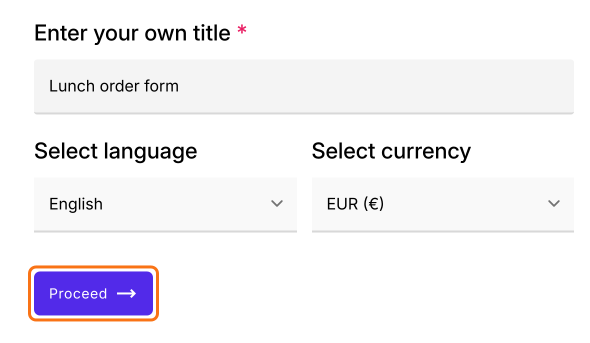
Clicca su Crea un modulo per la mensa e accedi. Controlla titolo, lingua e valuta del modulo e clicca su Proceed. Arrivi nella scheda Edit del modulo. Se ti chiede "Do you want to preview this form?", clicca su No.
2. Apri il modulo POS al banco
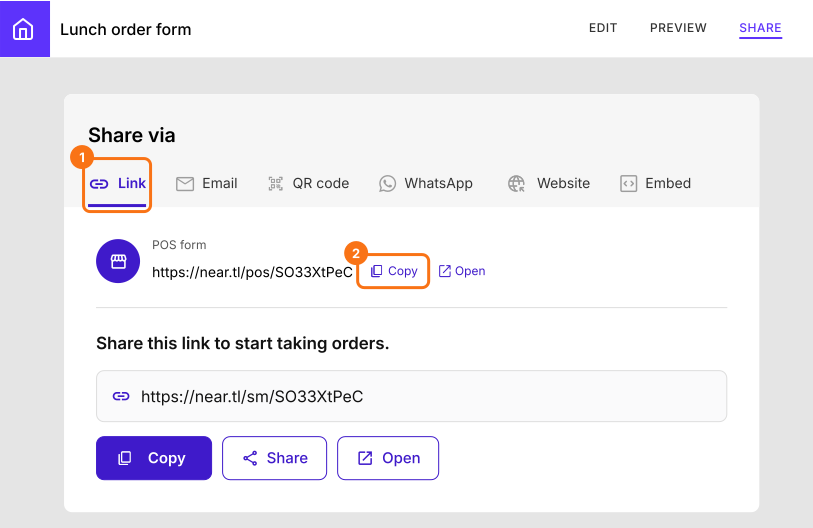
Nel modulo, clicca su SHARE, poi su Link. Sotto POS form, clicca su Copy e apri il link sul tablet del banco. Quando compare "To proceed, you need to be logged in.", clicca su Login.
3. Cerca l'articolo
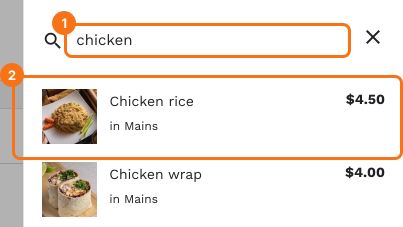
Clicca su Search products e digita un nome in Search for products. Clicca sull'articolo per andarci direttamente.
4. Aggiungilo al carrello
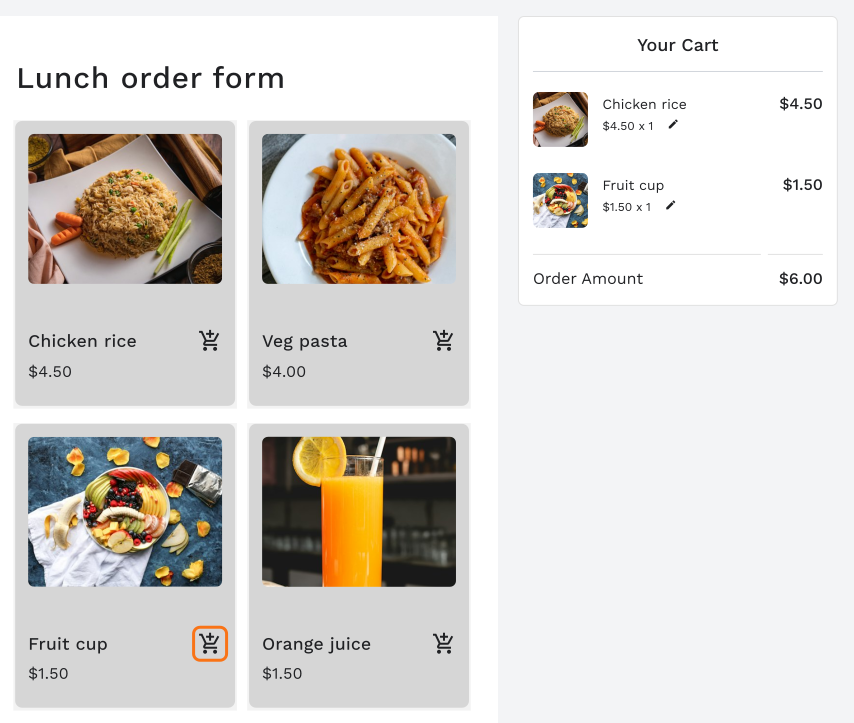
Clicca sull'icona del carrello su ogni articolo. Your Cart mostra cosa ha ordinato lo studente e il totale.
5. Passa allo studente successivo
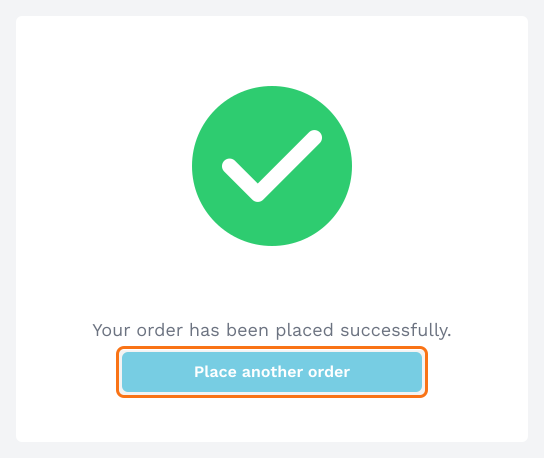
Compila i dati dello studente e invia il modulo. L'ordine finisce nella tua scheda ORDERS. Clicca su Place another order e la pagina è pronta per lo studente successivo.
Riepilogo
Prendere ordini al banco con un Google Form significa scorrere il menù, sommare a mano e ripartire da un modulo vuoto a ogni ordine. Con il modulo POS di Neartail, il personale cerca l'articolo, lo aggiunge al carrello con il totale in vista e passa subito all'ordine successivo. Crea il tuo modulo per la mensa e completa i passaggi qui sopra.
Ultimo aggiornamento: