Comment attribuer des points à une question en grille ?

Les questionnaires standard se présentent souvent sous forme de grille. Le Dutch Handedness Questionnaire porte sur dix activités, chacune répondue Left, Right ou Both, notées -1, +1 et 0. Un quiz Google Forms ne peut pas mettre de points sur les colonnes d'une grille à choix multiples, alors le score se compte à la main. Avec Formfacade, une seule fonction SCORE dans la question Score donne les points de chaque colonne, SCORE(entry#id, -1, 1, 0) et les applique à chaque ligne de la grille. Chaque personne obtient son score sur le formulaire, de -10 pour totalement gaucher à +10 pour totalement droitier. Quand certaines lignes se notent autrement que les autres, utilisez plutôt GRIDSCORE.

C'est parti. Créez votre formulaire et suivez les étapes ci-dessous.

Comment attribuer des points avec la fonction SCORE ?

  • Sur la page qui s'ouvre, nommez votre formulaire, cliquez sur Create form et cliquez sur Proceed.

Les onglets Edit, Preview, Share et Responses, avec Edit mis en évidence
  • Dans la boîte de dialogue Assign points, AI score setup est sélectionné sous "How do you want to set up scoring?". Cliquez sur Proceed.
  • "Describe how you want to score this form" est déjà rempli. Cliquez sur Send puis sur Next.
  • Cliquez sur le × de "You're all set" pour revenir à l'onglet "Edit".
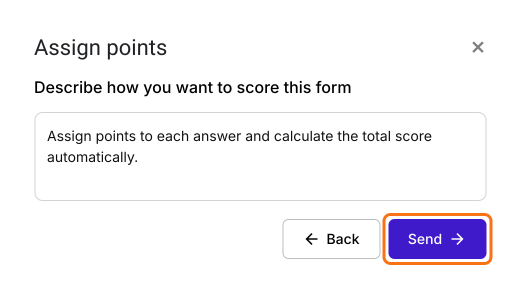
La boîte de dialogue Assign points qui demande Describe how you want to score this form, avec la case remplie et Send marqué
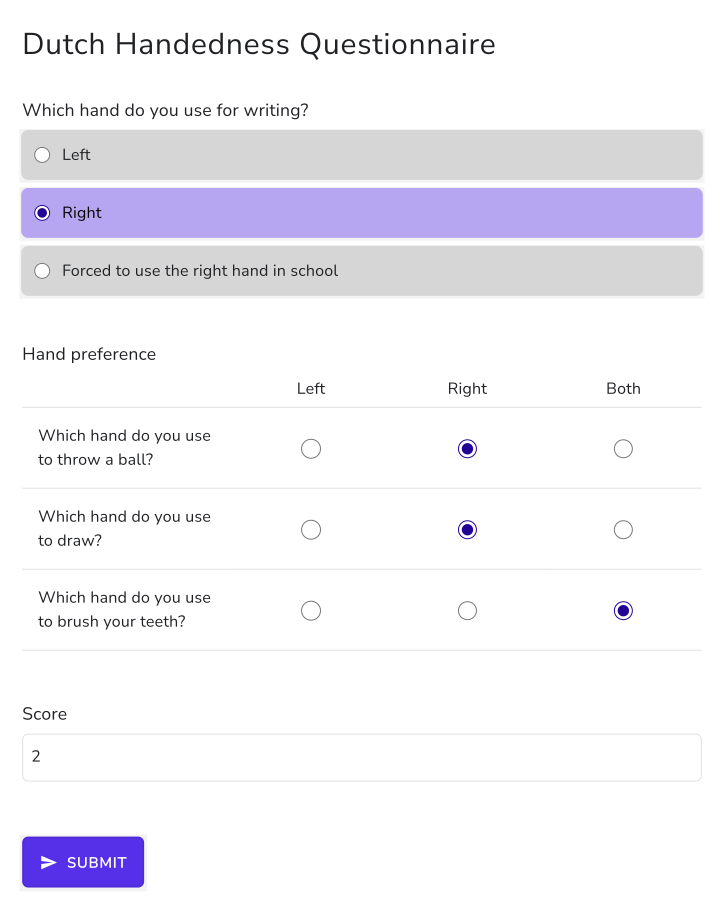
Transformons ce formulaire en Dutch Handedness Questionnaire pour mesurer à quel point une personne est gauchère ou droitière. Ce questionnaire contient une question sur la main que vous utilisez de préférence pour écrire et dix questions sur votre main préférée pour d'autres activités.
Nous utiliserons la question à choix multiples pour noter la main préférée pour écrire et une grille à choix multiples avec dix affirmations sur la main préférée pour d'autres activités. Suivez les instructions ci-dessous pour attribuer des points et calculer le score.
  • Cliquez sur une question et changez-la en Multiple choice grid dans la liste des types de question. Saisissez les affirmations sous Rows et Left, Right et Both sous Columns. Supprimez les questions dont vous n'avez pas besoin.
  • Votre formulaire a déjà une question Score, qui peut s'appeler Total Score. Cliquez sur la question du score, puis sur l'icône ⚙️.
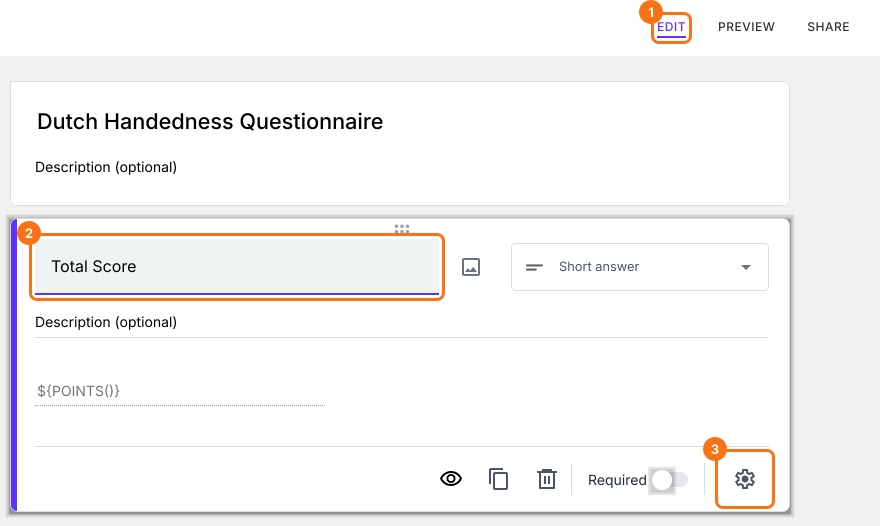
Le Dutch Handedness Questionnaire sur l'onglet EDIT avec la question Total Score sélectionnée et EDIT, la question et l'engrenage en bas de sa carte marqués
  • Sélectionnez l'onglet "Answer" et écrivez la formule pour attribuer des points et calculer le score.
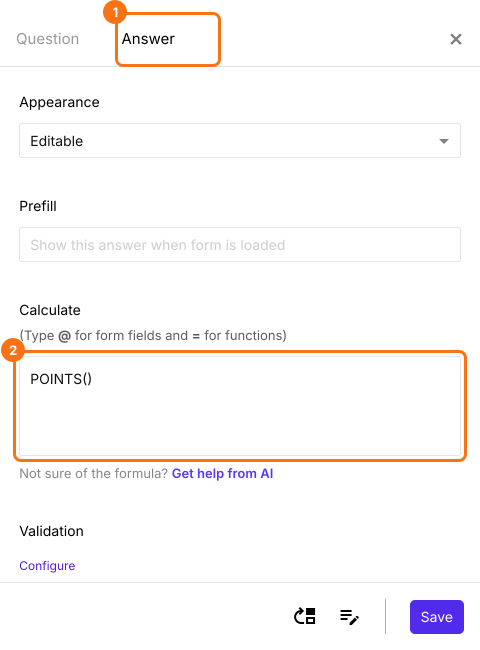
L'onglet Answer de la question Score avec Answer et la case Calculate contenant POINTS() marqués

Fonction SCORE

Left, Right et Both sont les trois choix de réponse pour les affirmations de la grille à choix multiples. Les points doivent être attribués ainsi : Left = -1, Right = +1, Both = 0. Vous pouvez attribuer des points aux choix de réponse d'une grille à choix multiples avec la fonction SCORE.
SCORE(entry#id, -1, 1, 0)
Remarque : tapez @ et choisissez la grille à choix multiples voulue dans la liste pour ajouter son entry #id dans la formule ci-dessus.
  • L'option Calculate contient déjà POINTS(). Supprimez-le, écrivez la fonction SCORE dans l'option Calculate comme ci-dessous et cliquez sur Save. Le score va de -10 pour une latéralité gauche extrême à + 10 pour une latéralité droite extrême.
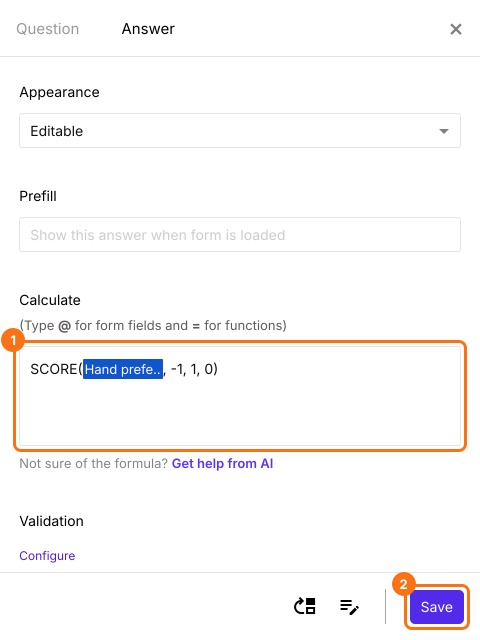
La case Calculate avec la fonction SCORE pour la question en grille et le bouton Save marqués
Le score se calcule pendant que les gens répondent à la question.
Le Dutch Handedness Questionnaire avec une question à choix multiples, une grille avec Left, Right et Both répondus et un Score de 2

Résumé

Google Forms ne peut pas donner de points aux colonnes d'une question en grille, alors un questionnaire en grille doit être noté à la main. Avec Formfacade, vous écrivez la fonction SCORE avec une valeur pour chaque colonne et chaque ligne de la grille est notée avec elle. Créez votre formulaire et suivez les étapes ci-dessus. Si vous avez des questions, écrivez à l'assistance.

Dernière mise à jour :