كيف تمنح نقاطًا مختلفة لعبارات محددة في سؤال الشبكة؟

"كيف أستخدم البنود معكوسة الدرجات؟"- Google Docs Editors Community

تعكس الاستبيانات المعتمدة درجات بعض العبارات حتى يقرأ الناس كل عبارة قبل الإجابة. في استبيان أكسفورد للسعادة (Oxford Happiness Questionnaire)، تُحسب درجات 12 عبارة من أصل 29 بالعكس: "أوافق بشدة" تأخذ 6 في معظم الصفوف و1 في هذه العبارات. سأل 22 شخصًا في منتدى Google عن طريقة استخدام البنود معكوسة الدرجات في Google Forms. سؤال الشبكة يعامل كل الصفوف بالطريقة نفسها، واختبار Google Forms لا يستطيع وضع نقاط على أعمدته، فينتقل حساب الدرجات إلى جدول بيانات. مع Formfacade، تأخذ الدالة GRIDSCORE قائمة بالصفوف ونقاط كل عمود، فتكتب GRIDSCORE واحدة للصفوف العادية وأخرى للصفوف المعكوسة. تُحسب الدرجة في النموذج وتُزامَن مع Google Sheets في عمود خاص بها.

لنبدأ. استورد نموذجك من Google Forms واتبع الخطوات أدناه.

كيف تعطي النقاط باستخدام الدالة GRIDSCORE؟

  • في الصفحة التي تفتح، الصق رابط نموذجك في Google Forms أو انقر على Browse لاختياره، ثم انقر على Next.
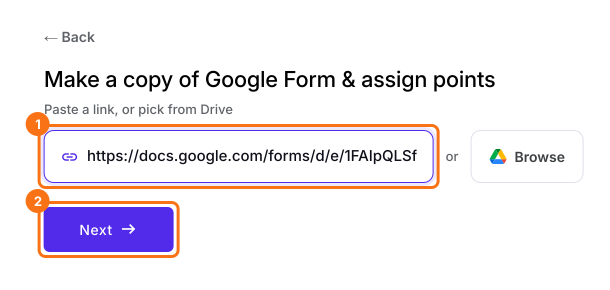
صفحة الاستيراد وقد لُصق فيها رابط نموذج Google Forms، مع تمييز مربع الرابط وزر التالي
لنأخذ مثالًا استبيان أكسفورد للسعادة (Oxford Happiness Questionnaire)، الذي يقيس مستوى السعادة الحالي. يتكون استبيان السعادة هذا من 29 عبارة. تجمع البنود بين عبارات مصوغة بشكل إيجابي وأخرى مصوغة بشكل سلبي، وتتعلق بمجالات مختلفة من الرفاهية. وهذا يضمن أن يأخذ المجيب وقته في قراءة كل بند بعناية قبل الإجابة. يطلب الاستبيان منك تقييم كل عبارة حسب مدى اعتراضك عليها أو موافقتك. ويستخدم مقياس ليكرت من 6 نقاط، أعلاها 6 وهي "أوافق بشدة".
سنستخدم سؤال شبكة متعددة الخيارات فيه 29 عبارة تتعلق بمجالات مختلفة من الرفاهية. خيارات الإجابة لهذا السؤال هي: أعارض بشدة، أعارض إلى حد ما، أعارض قليلًا، أوافق قليلًا، أوافق إلى حد ما، أوافق بشدة. اتبع التعليمات أدناه لإعطاء النقاط وحساب الدرجة.
  • يوجد وصف مكتوب مسبقًا تحت "Describe how you want to score this form". غيّره ليقول كيف تريد حساب درجات نموذجك، مثلًا: "في سؤال الشبكة، تحصل العبارات 2 و3 و4 و7 و8 و9 و11 و12 و15 و16 و17 و18 و20 و21 و22 و25 و26 على 1 لخيار أعارض بشدة وصولًا إلى 6 لخيار أوافق بشدة. وتحصل العبارات الأخرى عليها بالعكس، من 6 نزولًا إلى 1. والدرجة هي متوسط العبارات الـ 29 كلها." انقر Next.
  • تعرض "How do you want to score?" ما تم إعداده. انقر على View points لمراجعة نقاط كل إجابة، ثم انقر على Next.
  • في "You're all set!"، انقر على Preview form. يفتح نموذجك مع درجته في علامة تبويب جديدة.
  • بالعودة إلى هذه الصفحة، انقر على Share form تحت Manage: يفتح نموذجك على علامة التبويب Share. انقر على علامة التبويب Edit.
  • يحتوي نموذجك مسبقًا على سؤال Score، وقد يكون اسمه Total Score. انقر على سؤال النتيجة، ثم انقر على أيقونة ⚙️.
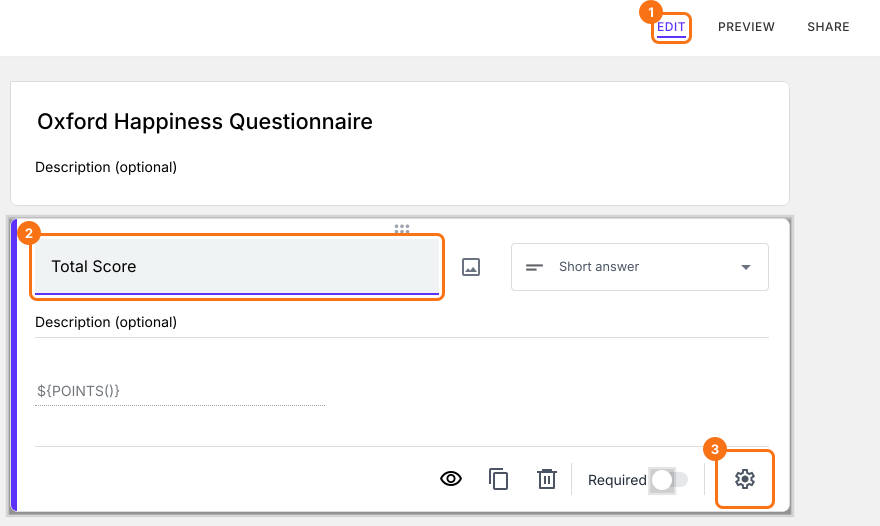
نموذج Oxford Happiness Questionnaire في تبويب EDIT مع اختيار سؤال Total Score، وتمييز EDIT والسؤال وأيقونة الترس أسفل بطاقته
  • اختر تبويب "Answer" واكتب الصيغة لتعيين النقاط وحساب النتيجة.
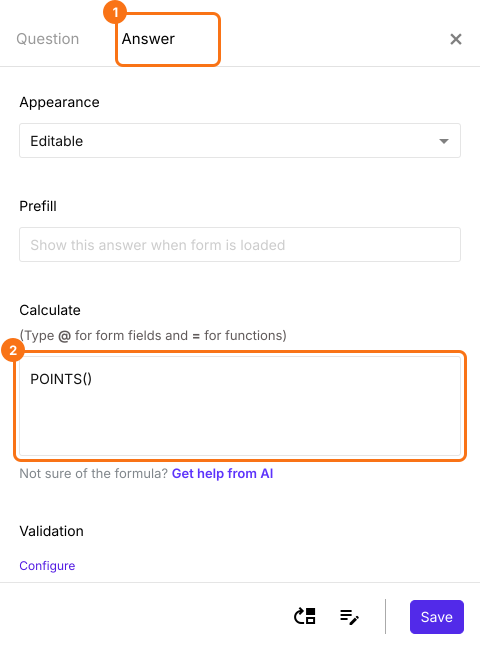
تبويب Answer لسؤال Score، مع إبراز Answer ومربع Calculate الذي يحتوي على POINTS()

الدالة GRIDSCORE

يمكنك استخدام الدالة GRIDSCORE لإعطاء النقاط للأعمدة (خيارات الإجابة) في صفوف محددة (العبارات) من سؤال الشبكة وحساب الدرجة.
يضم استبيان السعادة 29 عبارة في سؤال شبكة متعددة الخيارات بمقياس ليكرت من 6 نقاط. تُحسب درجات اثني عشر بندًا من البنود الـ 29 بشكل معكوس. ستُعطى خيارات الإجابة للعبارات 2، 3، 4، 7، 8، 9، 11، 12، 15، 16، 17، 18، 20، 21، 22، 25، 26 النقاط كما هو موضح أدناه.
  • أعارض بشدة = 1
  • أعارض إلى حد ما = 2
  • أعارض قليلًا = 3
  • أوافق قليلًا = 4
  • أوافق إلى حد ما = 5
  • أوافق بشدة = 6
GRIDSCORE(entry#id, [2, 3, 4, 7, 8, 9, 11, 12, 15, 16, 17, 18, 20, 21, 22, 25, 26], 1, 2, 3, 4, 5, 6)
ستُعطى خيارات الإجابة للعبارات 1، 5، 6، 10، 13، 14، 19، 23، 24، 27، 28، 29 النقاط كما هو موضح أدناه.
  • أعارض بشدة = 6
  • أعارض إلى حد ما = 5
  • أعارض قليلًا = 4
  • أوافق قليلًا = 3
  • أوافق إلى حد ما = 2
  • أوافق بشدة = 1
GRIDSCORE(entry#id, [1, 5, 6, 10, 13, 14, 19, 23, 24, 27, 28, 29], 6, 5, 4, 3, 2, 1)
درجة السعادة هي متوسط كل العبارات. والصيغة لحساب درجة السعادة هي:
(GRIDSCORE(entry#id, [2, 3, 4, 7, 8, 9, 11, 12, 15, 16, 17, 18, 20, 21, 22, 25, 26], 1, 2, 3, 4, 5, 6) + GRIDSCORE(entry#id, [1, 5, 6, 10, 13, 14, 19, 23, 24, 27, 28, 29], 6, 5, 4, 3, 2, 1)) / 29
ملاحظة: اكتب @ واختر سؤال الشبكة متعددة الخيارات المطلوب من القائمة لإضافة entry #id الخاص به في الصيغة أعلاه.
  • يحتوي خيار Calculate مسبقًا على POINTS(). احذفها واكتب الدالة GRIDSCORE في خيار Calculate كما هو موضح أدناه، ثم انقر Save. أدنى درجة سعادة هي 1 وأعلاها 6. ومتوسط الدرجات أعلى قليلًا من 4.
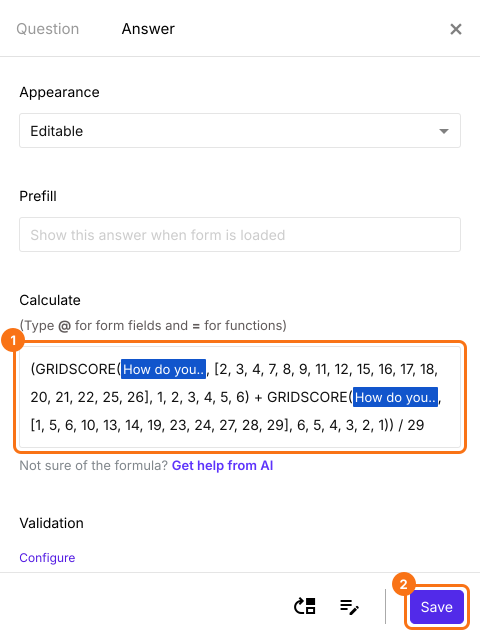
مربع Calculate وفيه مجموع دالتَي GRIDSCORE مقسومًا على 29، مع تمييز زر Save
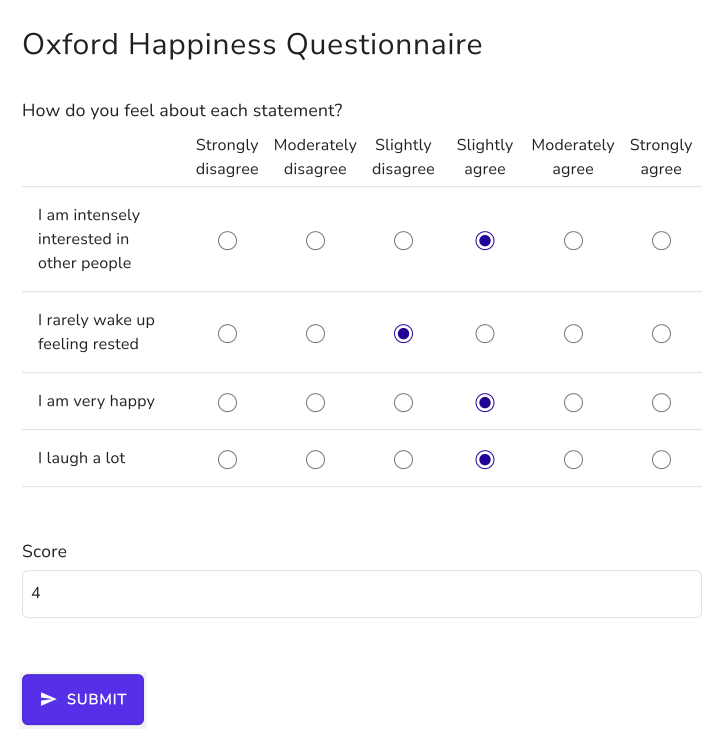
تُحسب الدرجة أثناء إجابة المستخدمين عن السؤال.
نموذج Oxford Happiness Questionnaire على شكل شبكة متعددة الخيارات بمقياس من 6 نقاط، بعد الإجابة عنه، ودرجة 4 في Score

ملخص

يحسب Google Forms درجات كل صفوف الشبكة بالطريقة نفسها، لذا يجب حساب درجات الاستبيان الذي فيه عبارات معكوسة الدرجات يدويًا. مع Formfacade، تكتب GRIDSCORE لكل مجموعة من الصفوف بنقاطها الخاصة وتجمعها في سؤال Score. استورد نموذج Google الخاص بك وأكمل الخطوات أعلاه. إذا كانت لديك أي أسئلة، راسل فريق الدعم.

احسب نتيجة بعض صفوف سؤال الشبكة بطريقة مختلفة.

استورد نموذجك من Google Forms، واكتب GRIDSCORE بنقاطه الخاصة لكل مجموعة من الصفوف واجمعها في سؤال Score. يرى الناس النتيجة وهم يجيبون.

آخر تحديث: