Como atribuir pontos a uma pergunta de escala Likert?
"criar pontuações para um formulário/teste de respostas em escala Likert"- Google Docs Editors Community
Esta é uma dúvida comum: 152 pessoas no fórum do Google perguntaram como pontuar uma escala Likert no Google Forms. Em uma pergunta de satisfação, Extremely satisfied deveria valer 5 e Extremely dissatisfied 1, com cada resposta intermediária valendo seu próprio valor. Um teste do Google Forms trata uma resposta como certa e as outras como erradas, então não consegue dar 5 a uma resposta e 4 à seguinte e a pontuação acaba em uma fórmula de planilha. Com o Formfacade, você dá a cada opção da pergunta de múltipla escolha seus próprios pontos e cada resposta já chega com a pontuação. Sincronize as respostas com o Google Sheets e a pontuação fica em uma coluna própria, para você ordenar por ela e fazer o acompanhamento começando pelas mais baixas.
Vamos começar. Crie seu formulário e siga os passos abaixo.
Como atribuir pontos e calcular pontuações com o Formfacade?
- Na página que abrir, dê um nome ao formulário, clique em Create form e clique em Proceed.

- Na caixa Assign points, em "How do you want to set up scoring?", selecione "Assign points manually" e clique em Proceed.

- Escolha Multiple choice como o tipo de pergunta a pontuar, atribua pontos às opções e clique em Next. Os mesmos pontos valem para todas as perguntas de múltipla escolha do formulário.

- Em "How do you want to show the score?", deixe as duas opções marcadas e clique em Next.
- Clique no × de "You're all set" para voltar à guia "Edit".

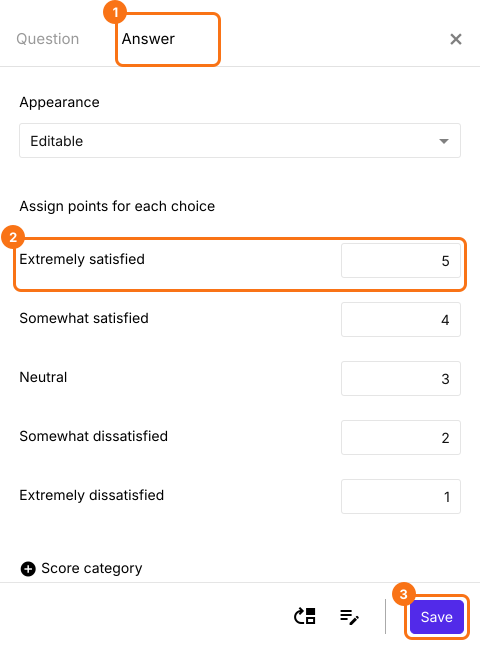
- Extremely satisfied = 5
- Somewhat satisfied = 4
- Neutral = 3
- Somewhat dissatisfied = 2
- Extremely dissatisfied = 1
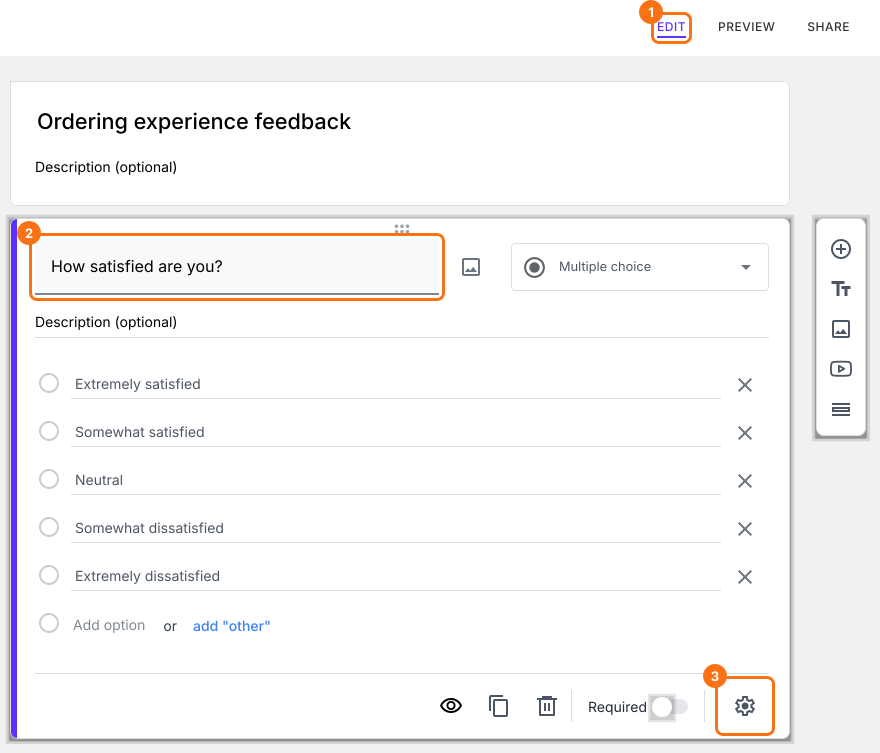
- Clique em uma pergunta de múltipla escolha na página Edit e digite estas opções de resposta. Exclua as perguntas de que você não precisa.
- Na página Edit, clique na pergunta e depois no ícone de engrenagem.
- Clique em Answer. Atribua pontos às diferentes opções de resposta e clique em Save.
Resumo
Última atualização: