Como calcular várias pontuações somando perguntas diferentes no Google Forms?
"Tenho 40 perguntas, 4 categorias de 10 perguntas."- Google Docs Editors Community
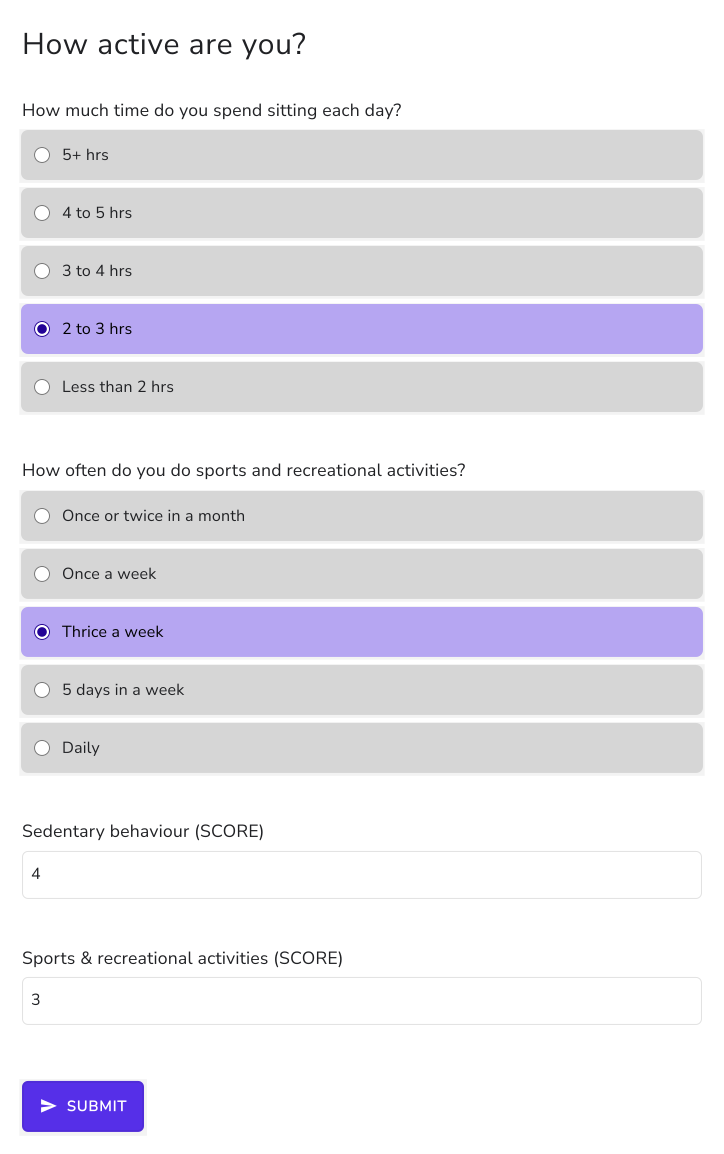
Esta é uma dúvida comum: 77 pessoas no fórum do Google perguntaram como pontuar um questionário em várias categorias. Um teste do Google Forms dá um único total para o formulário inteiro, então as pontuações por categoria acabam numa planilha do Google Sheets, com um FILTER ou SUM para cada categoria, calculadas depois que a resposta chega. Quem respondeu não vê nada disso. Com o Formfacade, você adiciona uma pergunta Short answer para cada categoria e soma as perguntas daquela categoria com a fórmula POINTS. Cada pessoa vê uma pontuação para cada categoria no formulário e cada pontuação ganha sua própria coluna quando você sincroniza as respostas com o Google Sheets, então você pode comparar as pessoas uma categoria por vez.
Vamos começar. Crie seu formulário e siga os passos abaixo.
Como atribuir pontos e calcular várias pontuações?
- Na página que abrir, dê um nome ao formulário, clique em Create form e clique em Proceed.

- Na caixa Assign points, em "How do you want to set up scoring?", selecione "Assign points manually" e clique em Proceed.

- Escolha Multiple choice como o tipo de pergunta a pontuar, atribua pontos às opções e clique em Next. Os mesmos pontos valem para todas as perguntas de múltipla escolha do formulário.

- Em "How do you want to show the score?", deixe as duas opções marcadas e clique em Next.
- Clique no × de "You're all set" para voltar à guia "Edit".

- Na página Edit, clique na pergunta e depois no ícone de engrenagem.
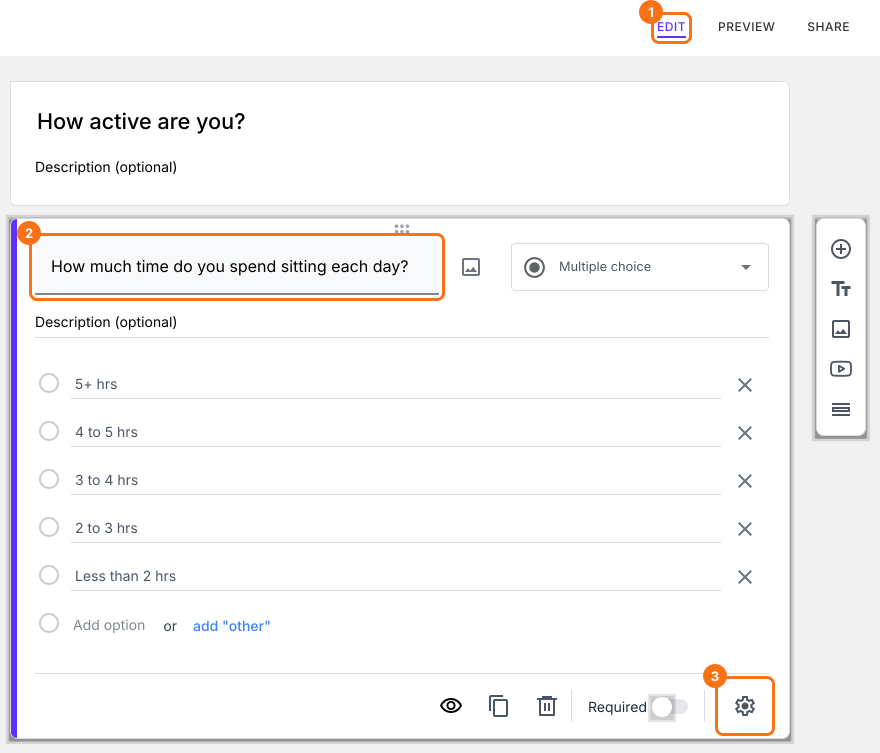
- Clique em Answer. Atribua pontos às diferentes opções de resposta e clique em Save.
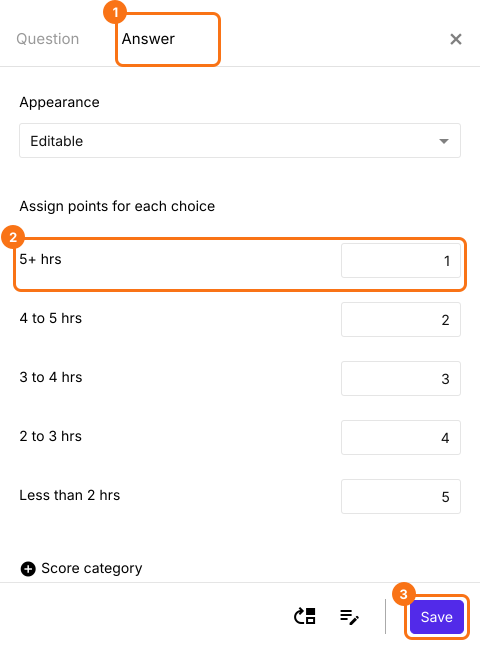
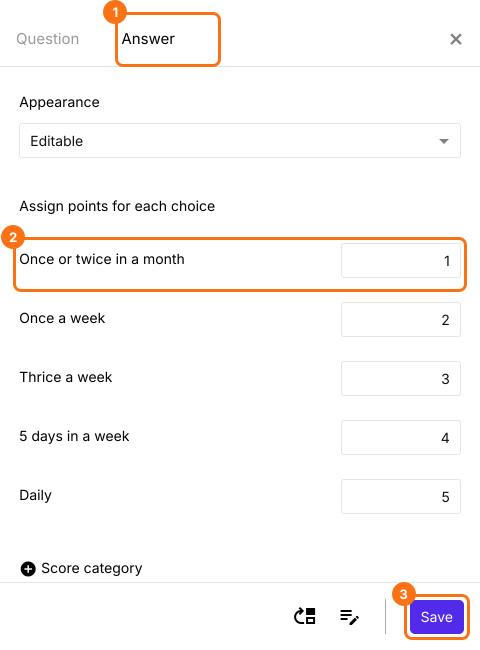
- Seu formulário tem uma pergunta Score. Para cada outra pontuação por categoria que você quiser calcular, clique no ícone Add field à direita. Ele adiciona uma pergunta Short answer. Digite o nome da categoria como título.
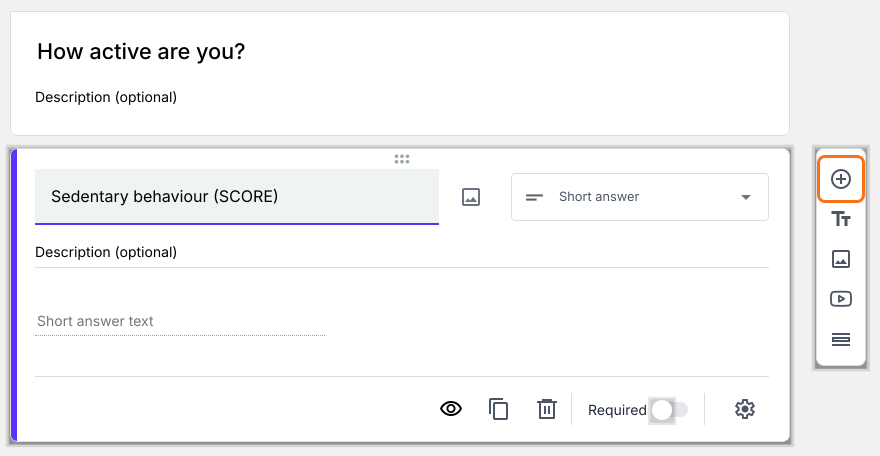
- Clique na pergunta de pontuação e depois no ícone de engrenagem.
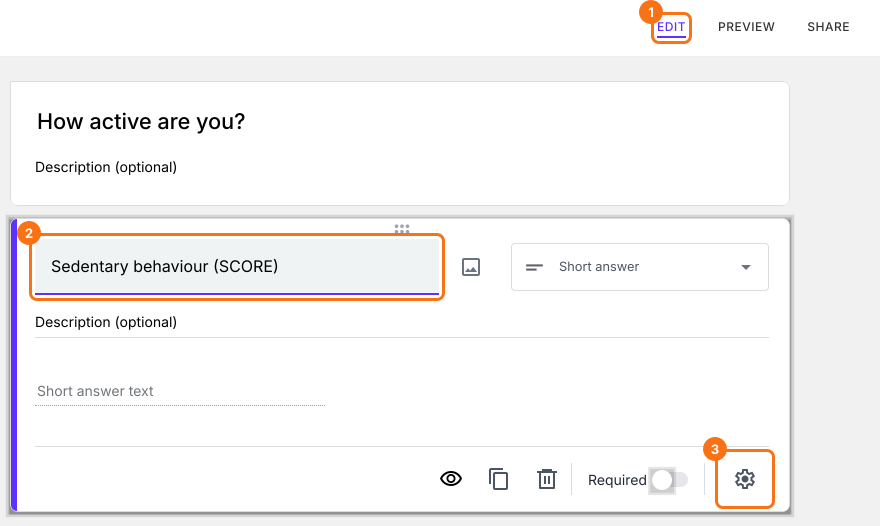
- Clique em Answer. Se a opção Calculate já tiver POINTS(), apague. Na opção Calculate, digite POINTS( e depois digite @ e selecione uma pergunta desta categoria. Digite ) e clique em Save. Para adicionar mais perguntas, digite + e outro POINTS para cada uma.
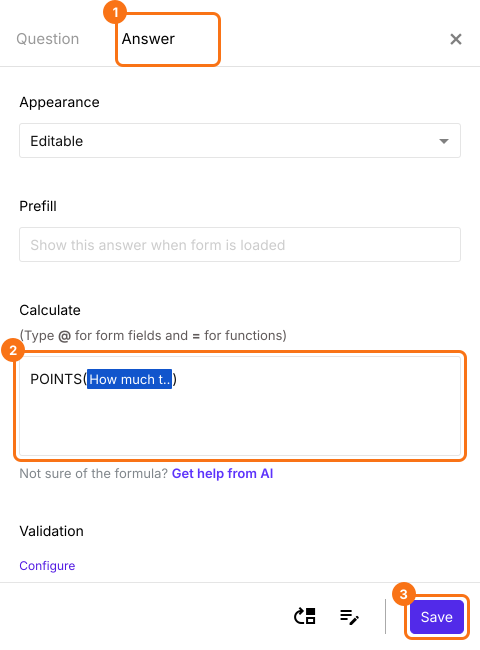
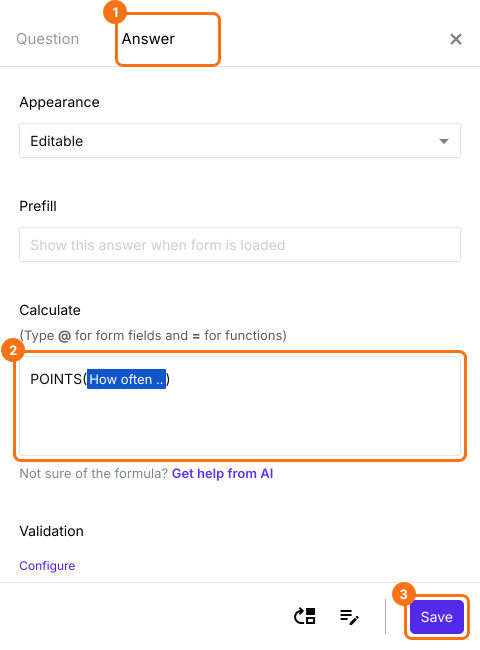
- Do mesmo jeito, clique na segunda pergunta de pontuação e depois no ícone de engrenagem. Clique em Answer, adicione na opção Calculate a fórmula POINTS das perguntas desta categoria e clique em Save.
Resumo
Última atualização: