¿Cómo asignar puntos a una pregunta de escala Likert?
"crear puntajes para un formulario o cuestionario de respuestas en escala de Likert"- Google Docs Editors Community
Es una pregunta frecuente: 152 personas en el foro de Google han preguntado cómo calificar una escala de Likert en Google Forms. En una pregunta de satisfacción, Muy satisfecho debería valer 5 y Muy insatisfecho 1 y cada respuesta intermedia debería valer lo suyo. Un cuestionario de Google Forms trata una respuesta como correcta y las demás como incorrectas, así que no puede darle 5 a una respuesta y 4 a la siguiente y el puntaje termina en una fórmula de hoja de cálculo. Con Formfacade, le das a cada opción de la pregunta de opción múltiple sus propios puntos y cada respuesta llega con su puntaje. Sincroniza las respuestas con Google Sheets y el puntaje queda en su propia columna, así puedes ordenar por puntaje y dar seguimiento primero a los más bajos.
Empecemos. Crea tu formulario y sigue los pasos de abajo.
¿Cómo asignar puntos y calcular puntajes con Formfacade?
- En la página que se abre, ponle nombre a tu formulario, haz clic en Create form y haz clic en Proceed.

- En el cuadro Assign points, en "How do you want to set up scoring?", selecciona "Assign points manually" y haz clic en Proceed.

- Elige Multiple choice como el tipo de pregunta a calificar, asigna puntos a sus opciones y haz clic en Next. Los mismos puntos se aplican a todas las preguntas de opción múltiple de tu formulario.

- En "How do you want to show the score?", deja marcadas las dos opciones y haz clic en Next.
- Haz clic en la × de "You're all set" para volver a la pestaña "Edit".

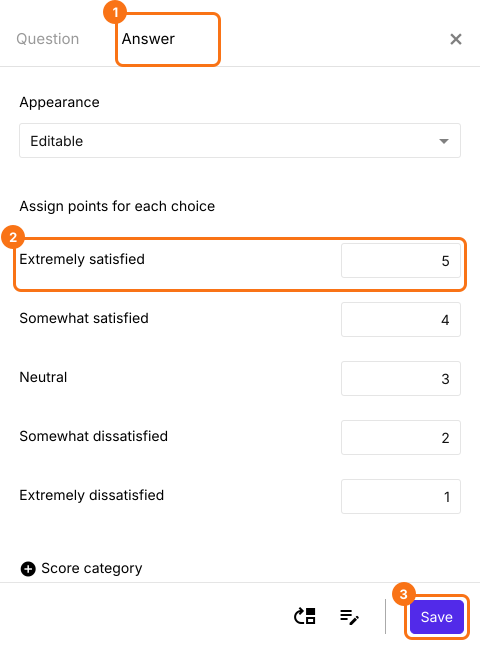
- Muy satisfecho = 5
- Algo satisfecho = 4
- Neutral = 3
- Algo insatisfecho = 2
- Muy insatisfecho = 1
- Haz clic en una pregunta de opción múltiple en la página Edit e ingresa estas opciones de respuesta. Borra las preguntas que no necesitas.
- En la página Edit, haz clic en la pregunta y luego en el ícono de engranaje.
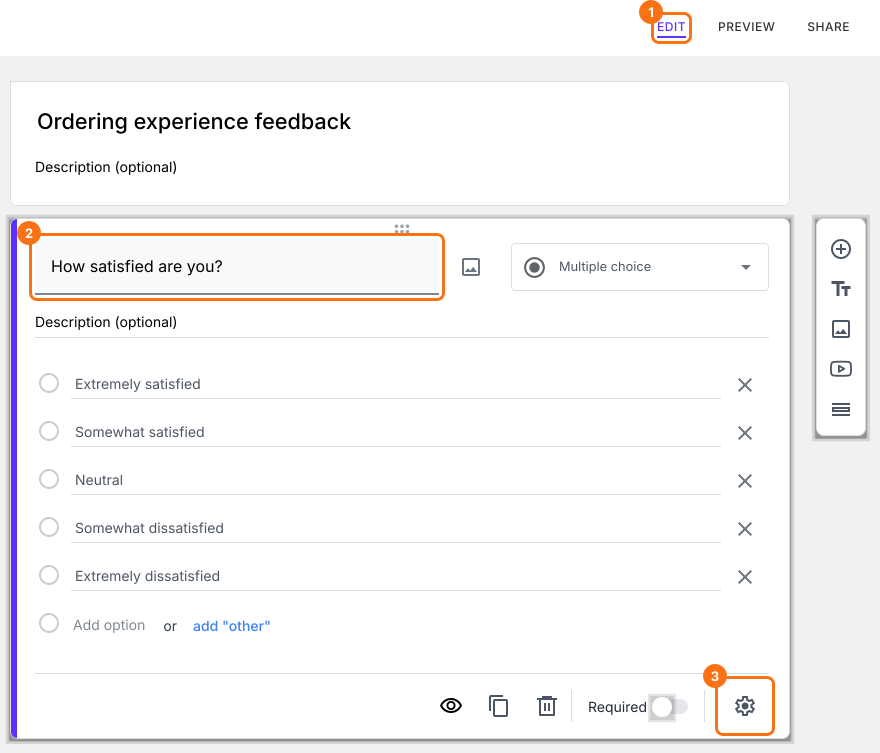
- Haz clic en Answer. Asigna puntos a las distintas opciones de respuesta y haz clic en Save.
Resumen
Última actualización: