كيف تحسب النتائج لكل قسم في Google Forms؟
"كيف يمكنني حساب نتيجة كل قسم والنتيجة الإجمالية لاختبار فيه أقسام متعددة"- Google Docs Editors Community
اختبارك في Google Forms فيه أقسام، لنقل المعلومات العامة والرياضيات واللغة الإنجليزية، وتريد درجة لكل منها إلى جانب المجموع. يجمع Google Forms كل نقاط النموذج في نتيجة واحدة، فتبدو النتيجة القوية في الرياضيات والضعيفة في الإنجليزية متماثلتين. يمكنك تقسيم المجاميع في Google Sheets، لكن ذلك يتطلب صيغة لكل قسم، ومن أجرى الاختبار لا يرى إلا رقمًا واحدًا. مع Formfacade، تضيف سؤال نتيجة إلى كل قسم، وتجمع صيغته POINTS(SECTION) إجابات ذلك القسم فقط، بالنقاط التي حددتها لكل سؤال. يرى الأشخاص نتيجة كل قسم أثناء تقدمهم، ويمكن لسؤال Score أن يجمعها في نتيجة إجمالية.
لنبدأ. استورد نموذجك من Google Forms واتبع الخطوات أدناه.
كيف تحسب نتيجة منفصلة لكل قسم؟
- في الصفحة التي تفتح، الصق رابط نموذجك في Google Forms أو انقر على Browse لاختياره، ثم انقر على Next.
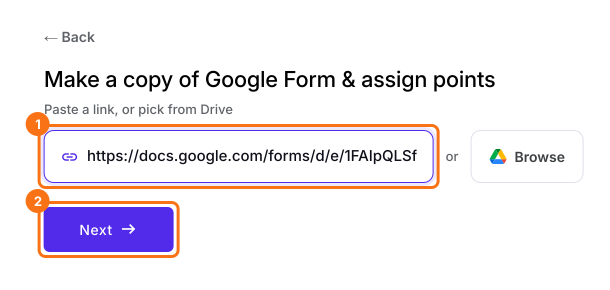
Assign points
- تجد وصفًا مكتوبًا مسبقًا تحت "Describe how you want to score this form". غيّره ليقول كيف تريد احتساب نتيجة نموذجك، مثلًا: "أعطِ كل إجابة نقاطها واحسب نتيجة لكل قسم، بالإضافة إلى نتيجة إجمالية." انقر على Next.
- تعرض "How do you want to score?" ما تم إعداده. انقر على View points لمراجعة نقاط كل إجابة، ثم انقر على Next.
- في "You're all set!"، انقر على Preview form. يفتح نموذجك مع درجته في علامة تبويب جديدة.
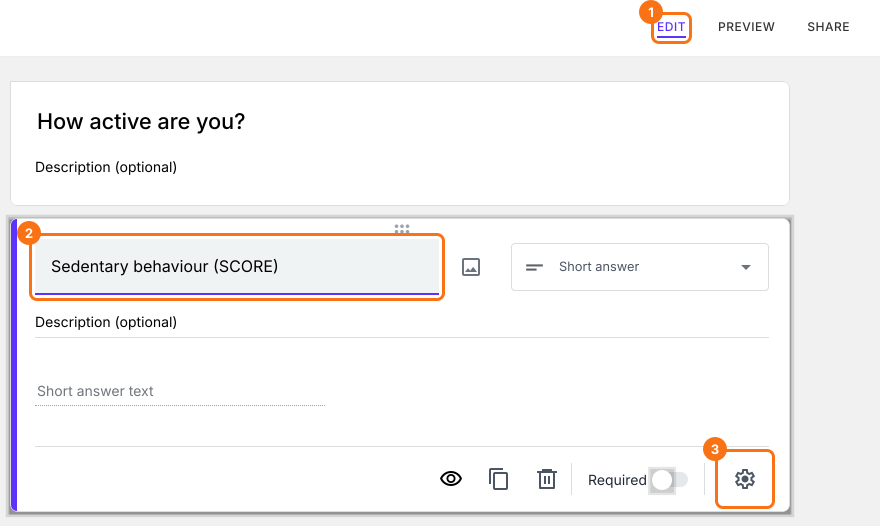
- بالعودة إلى هذه الصفحة، انقر على Share form تحت Manage: يفتح نموذجك على علامة التبويب Share. انقر على علامة التبويب Edit.
أضف سؤال نتيجة في كل قسم
- انقر على آخر سؤال في القسم، ثم انقر على أيقونة Add page على اليمين. تنتقل الأسئلة التي تحته إلى صفحة جديدة. اكتب اسم القسم التالي في عنوان الصفحة.
- انقر على سؤال في كل قسم، ثم انقر على أيقونة Add field على اليمين. تضيف الأيقونة بعده سؤالًا من نوع Short answer. اكتب اسم القسم عنوانًا له.
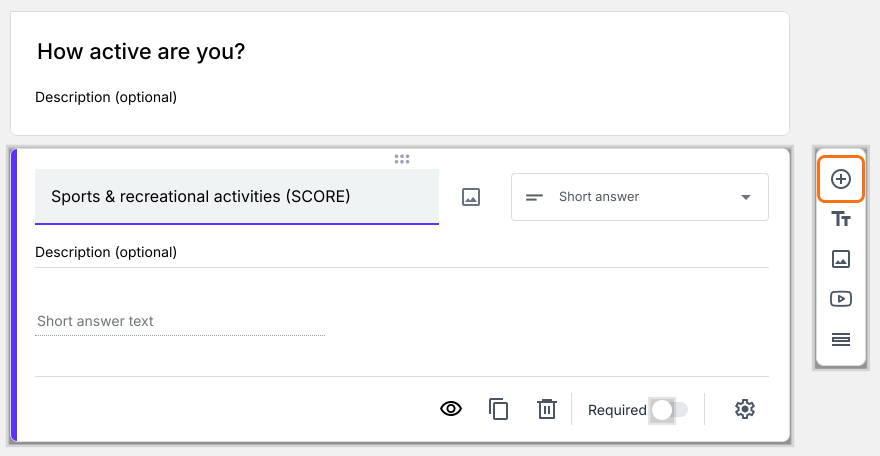
احسب نتيجة القسم
- انقر على سؤال نتيجة القسم، ثم انقر على أيقونة الترس.
- انقر على Answer، وأضف صيغة POINTS(SECTION) في خيار Calculate، ثم انقر على Save.
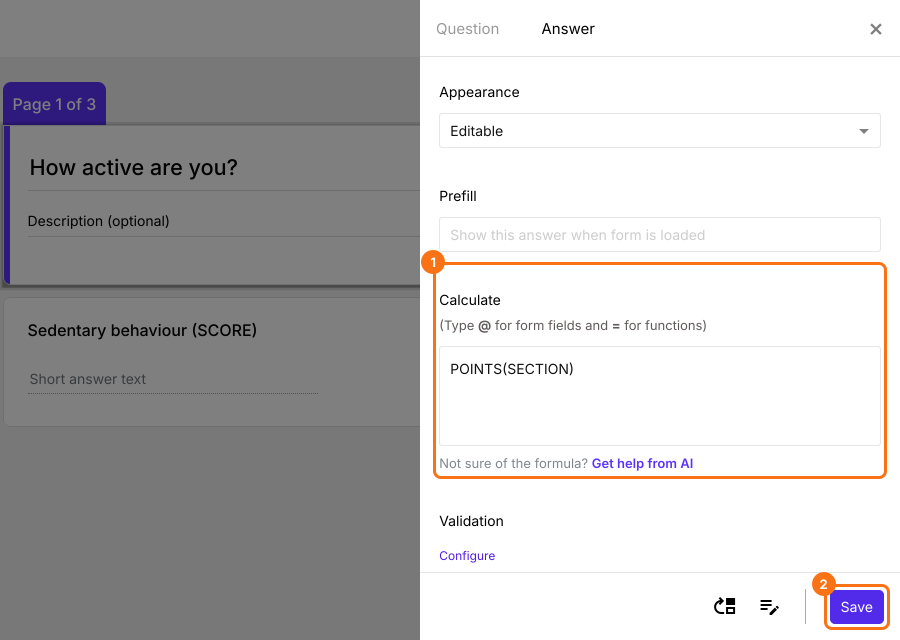
- بالطريقة نفسها، انقر على سؤال نتيجة القسم في القسم الثاني، ثم انقر على أيقونة الترس. انقر على Answer، وأضف صيغة POINTS(SECTION) في خيار Calculate، ثم انقر على Save.
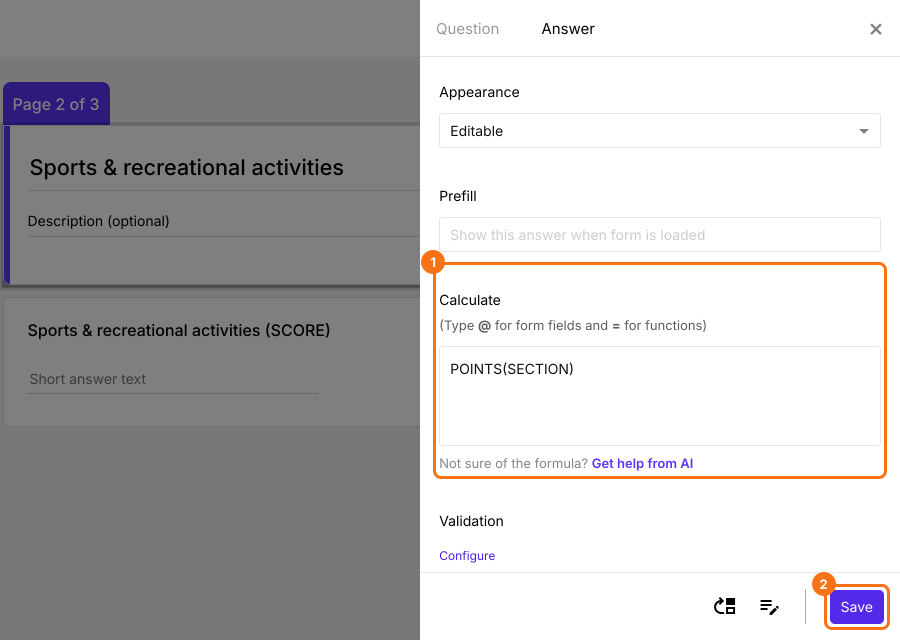
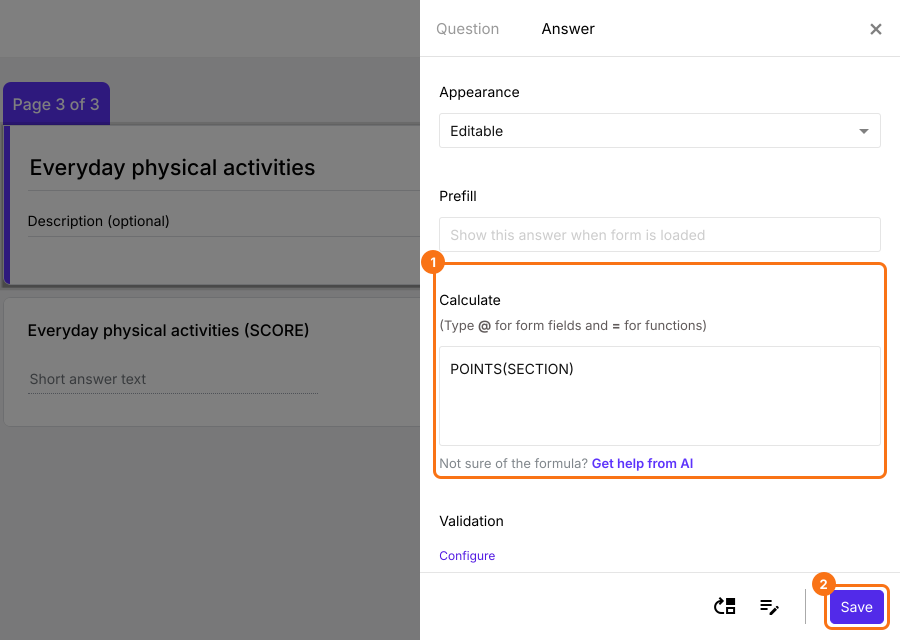
- بالطريقة نفسها، انقر على سؤال نتيجة القسم في القسم الثالث، ثم انقر على أيقونة الترس. انقر على Answer، وأضف صيغة POINTS(SECTION) في خيار Calculate، ثم انقر على Save.
النتيجة الإجمالية
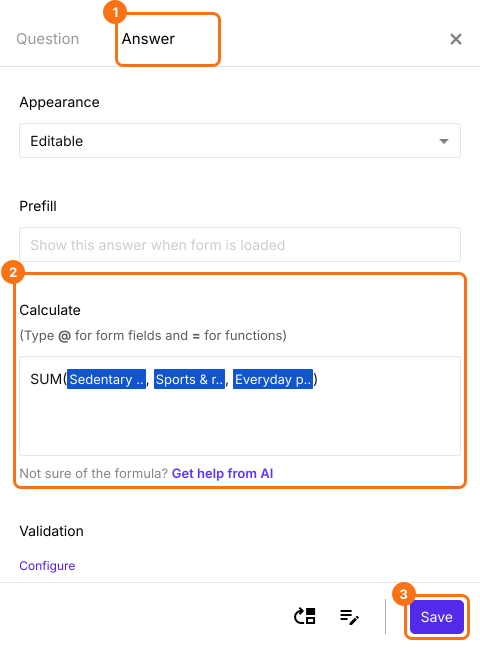
- انقر على سؤال Score في القسم الأخير، ثم انقر على أيقونة الترس. انقر على Answer، واحذف POINTS() من خيار Calculate، وأضف صيغة SUM (كما هو موضح أدناه)، ثم انقر على Save. لإضافة نتيجة كل قسم إلى الصيغة، اكتب @ واخترها من القائمة.
ملخص
امنح كل قسم في نموذجك من Google Forms نتيجته الخاصة.
استورد نموذجك من Google Forms، وأضف POINTS(SECTION) إلى سؤال نتيجة في كل قسم واجمعها بـ SUM لتحصل على المجموع. يرى الناس نتيجة كل قسم وهم يتقدمون.