Google Formsでセクションごとにスコアを計算するには?
"複数のセクションがあるテストで、セクションごとのスコアと合計スコアを計算するには"- Google Docs Editors Community
Google Forms のテストにセクションがあり、たとえば一般常識、数学、英語に分かれていて、合計に加えてセクションごとの点数も出したいとします。Google Forms はフォーム内のすべてのポイントを1つのスコアに足し合わせるので、数学が良くて英語が悪い結果も同じに見えます。Google Sheets で合計を分けることはできますが、セクションごとに数式が必要で、テストを受けた本人には相変わらず1つの数字しか見えません。Formfacade なら、各セクションにスコアの質問を追加すれば、その POINTS(SECTION) の数式が、各質問に設定したポイントを使って、そのセクションの回答だけを合計します。回答者は進むにつれて各セクションのスコアを確認でき、Score の質問でそれらを全体の合計にまとめることもできます。
さっそく始めましょう。フォームを作成して、以下の手順に沿って進めてください。
セクションごとの個別スコアを計算するには?
- 開いたページでフォームに名前を付け、Create form をクリックし、Proceed をクリックします。

- Assign pointsダイアログの「How do you want to set up scoring?」で「Assign points manually」を選び、Proceedをクリックします。

- 採点する質問タイプとして Multiple choice を選び、選択肢にポイントを割り当てて Next をクリックします。フォーム内のすべての選択式の質問に同じポイントが付きます。

- 「How do you want to show the score?」の下では両方のオプションにチェックを入れたまま、Next をクリックします。
- 「You're all set」の × をクリックして「Edit」タブに戻ります。

これでフォームには Score の質問ができ、すべての選択式の質問に同じポイントが付きました。以下の手順で、質問ごとに個別のポイントを付けます。
Assign points
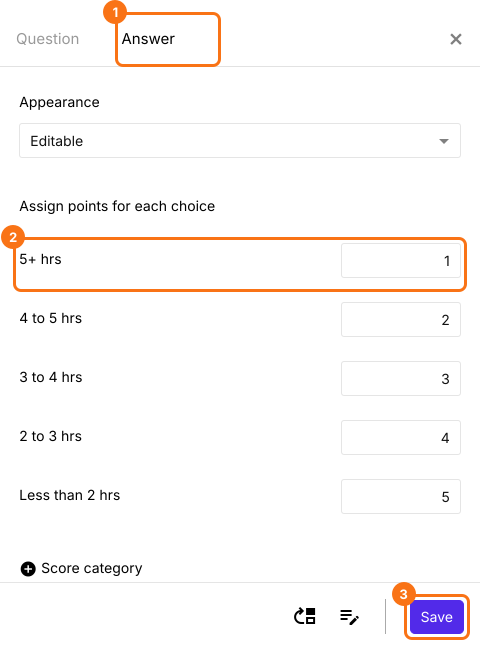
プルダウン、選択式、チェックボックス、均等目盛、グリッドの質問で、選択肢ごとに異なるポイントを割り当てられます。フォーム内のすべての質問にポイントを割り当てるには、この手順を繰り返す必要があります。
- Edit ページで質問をクリックし、歯車アイコンをクリックします。
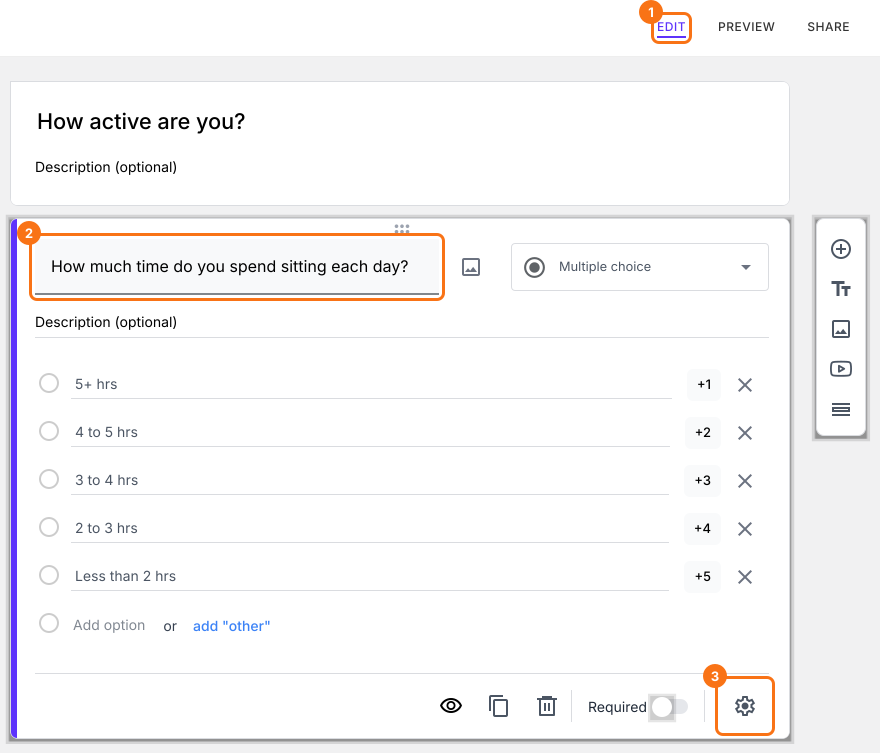
- Answerをクリックします。選択肢ごとにポイントを割り当て、Saveをクリックします。
各セクションにスコアの質問を追加
- セクションの最後の質問をクリックし、右側の Add page アイコンをクリックします。その下の質問は新しいページに移動します。ページのタイトルに次のセクションの名前を入力します。
- 各セクションの質問をクリックし、右側の Add field アイコンをクリックします。その後ろに Short answer の質問が追加されます。そのタイトルにセクション名を入力します。
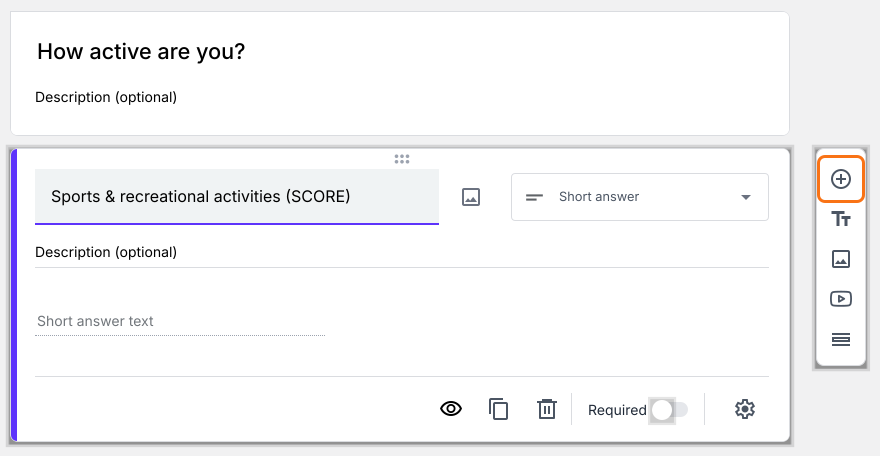
全体のスコアを計算したい場合は、フォームにすでにある Score の質問を使います。
セクションのスコアを計算
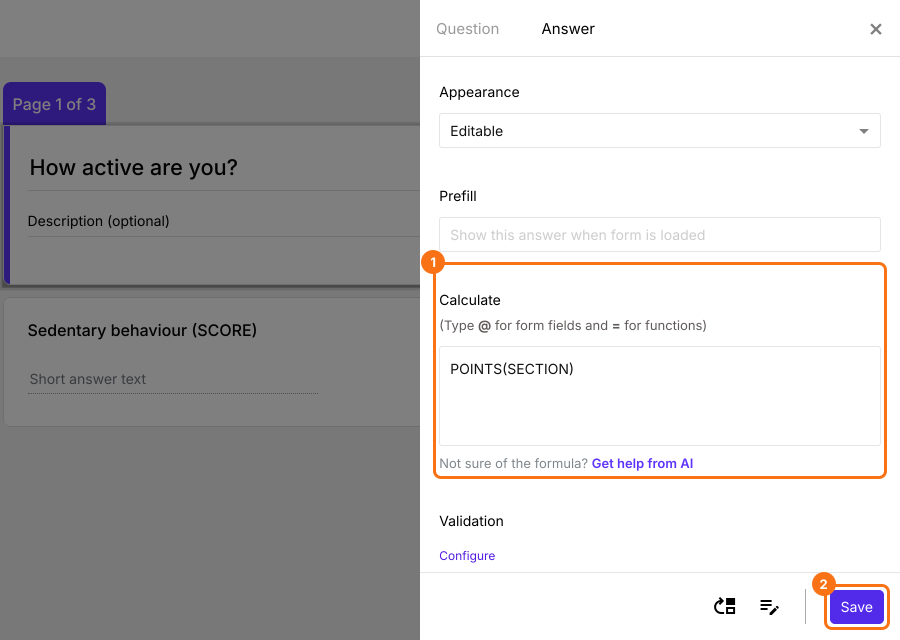
- セクションのスコアの質問をクリックし、歯車アイコンをクリックします。
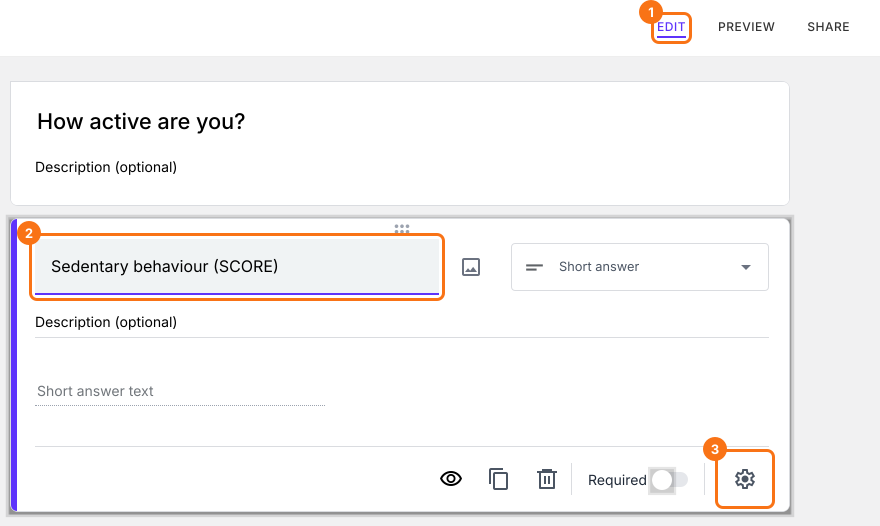
- Answer をクリックし、Calculate オプションに POINTS(SECTION) の数式を追加して Save をクリックします。
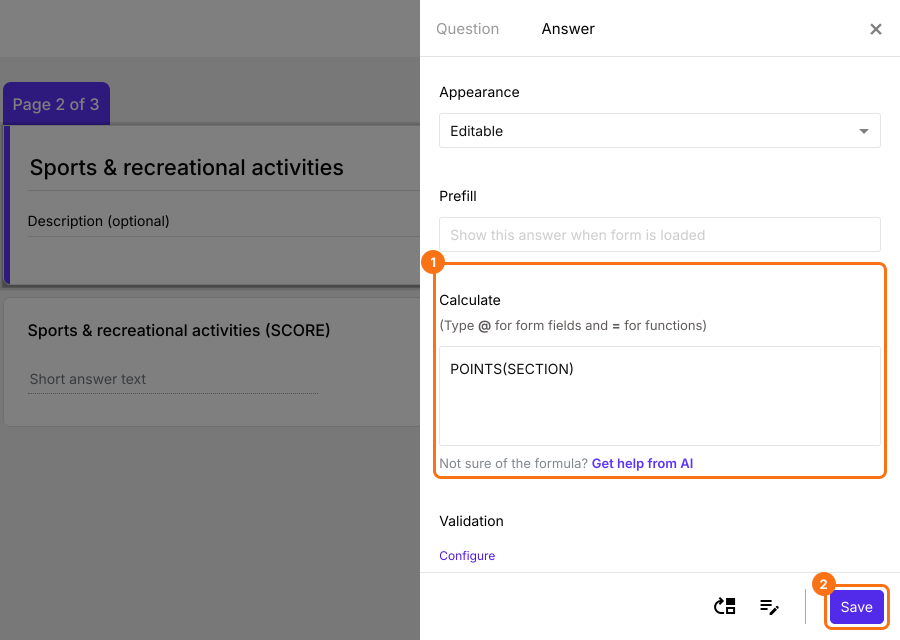
- 同様に、2つ目のセクションのスコアの質問をクリックし、歯車アイコンをクリックします。Answer をクリックし、Calculate オプションに POINTS(SECTION) の数式を追加して Save をクリックします。
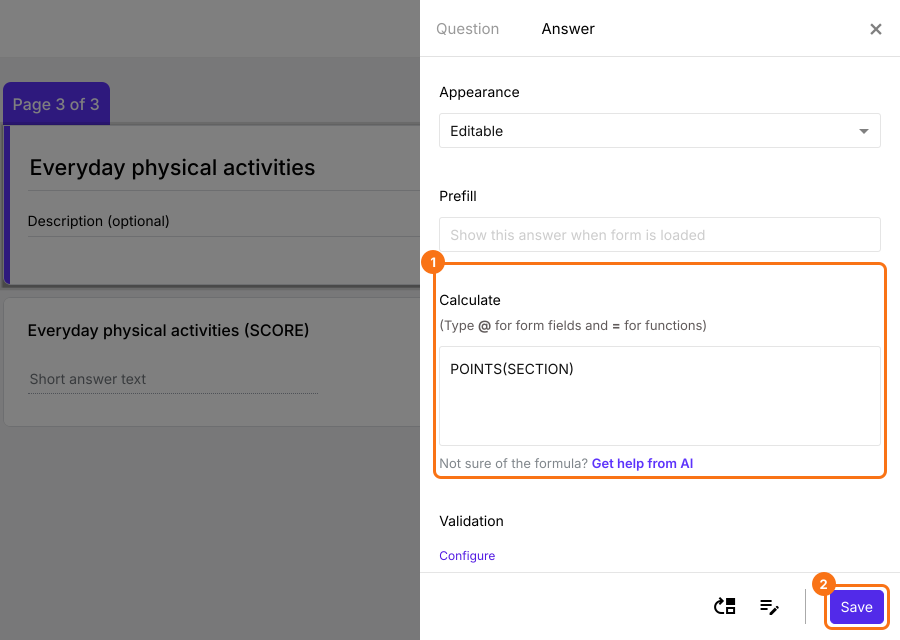
- 同様に、3つ目のセクションのスコアの質問をクリックし、歯車アイコンをクリックします。Answer をクリックし、Calculate オプションに POINTS(SECTION) の数式を追加して Save をクリックします。
全体のスコア
SUM() の数式でセクションのスコアを合計し、全体のスコアを計算できます。
- 最後のセクションにある Score の質問をクリックし、歯車アイコンをクリックします。Answer をクリックし、Calculate オプションの POINTS() を削除して SUM の数式(下図のとおり)を追加し、Save をクリックします。各セクションのスコアを数式に加えるには、@ を入力してリストから選びます。
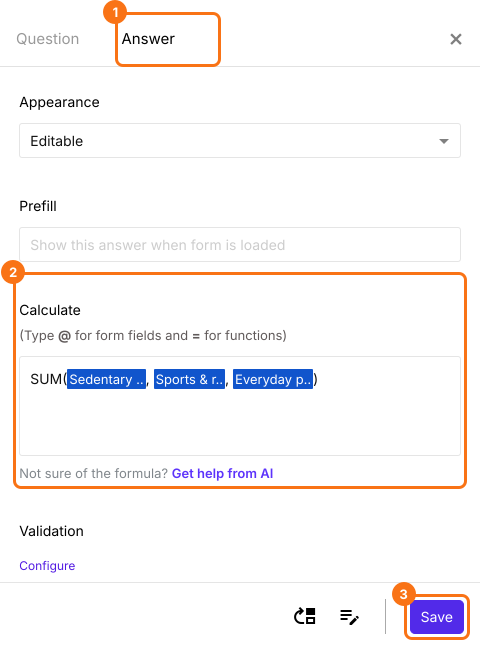
ユーザーが質問に答えるにつれて各セクションにスコアが付き、Score の質問には全体のスコアが表示されます。
まとめ
Google Forms のテストは合計を1つしか出さないので、どこで良くできて、どこで足りなかったかを示せません。Formfacade なら、各セクションに POINTS(SECTION) の数式を使ったスコアの質問を追加し、SUM でセクションのスコアを全体のスコアにまとめます。フォームを作成して、上の手順を進めてください。ご不明な点があれば、サポートまでご連絡ください。
最終更新: