Comment calculer un score par section dans Google Forms ?
"Comment calculer les scores par section et le score total d'un quiz à plusieurs sections"- Google Docs Editors Community
Votre quiz dans Google Forms a des sections, par exemple culture générale, maths et anglais et vous voulez une note pour chacune en plus du total. Google Forms additionne tous les points du formulaire en un seul score, donc un bon résultat en maths et un résultat faible en anglais se ressemblent. Vous pouvez séparer les totaux dans une Google Sheet, mais il faut une formule par section et la personne qui a passé le quiz ne voit toujours qu'un seul chiffre. Avec Formfacade, vous ajoutez une question de score à chaque section et sa formule POINTS(SECTION) additionne uniquement les réponses de cette section, avec les points que vous avez définis sur chaque question. Les gens voient le score de chaque section au fur et à mesure et la question Score peut les additionner en un total global.
C'est parti. Créez votre formulaire et suivez les étapes ci-dessous.
Comment calculer le score de chaque section ?
- Sur la page qui s'ouvre, nommez votre formulaire, cliquez sur Create form et cliquez sur Proceed.

- Dans la boîte de dialogue Assign points, sous "How do you want to set up scoring?", sélectionnez "Assign points manually" et cliquez sur Proceed.

- Choisissez Multiple choice comme type de question à noter, attribuez des points à ses choix et cliquez sur Next. Les mêmes points s'appliquent à toutes les questions à choix multiples de votre formulaire.

- Sous "How do you want to show the score?", laissez les deux options cochées et cliquez sur Next.
- Cliquez sur le × de "You're all set" pour revenir à l'onglet "Edit".

Assign points
- Sur la page Edit, cliquez sur la question, puis sur l'icône en forme d'engrenage.
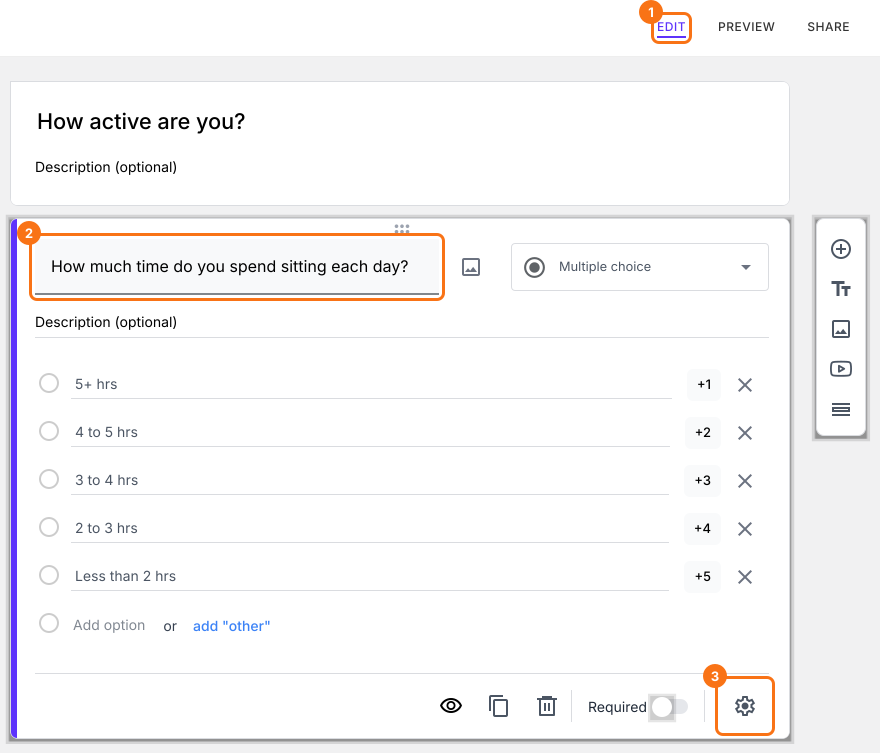
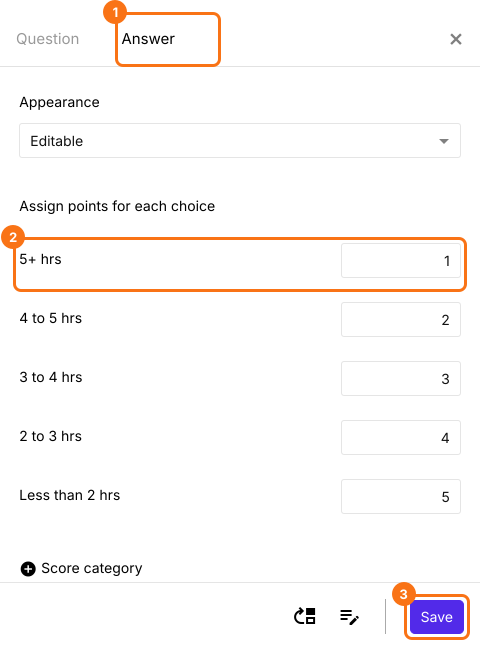
- Cliquez sur Answer. Attribuez des points aux différents choix de réponse et cliquez sur Save.
Ajoutez une question de score dans chaque section
- Cliquez sur la dernière question d'une section, puis sur l'icône Add page à droite. Les questions situées en dessous passent sur une nouvelle page. Tapez le nom de la section suivante dans le titre de la page.
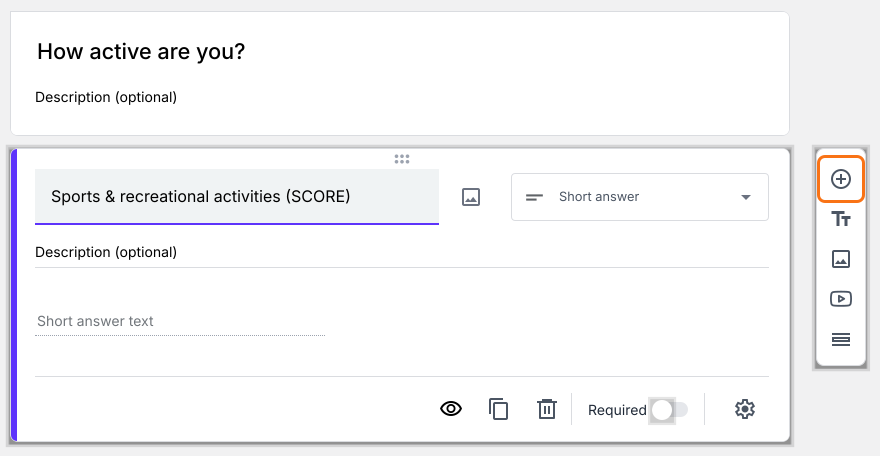
- Cliquez sur une question de chaque section, puis sur l'icône Add field à droite. Elle ajoute une question Short answer après celle-ci. Tapez le nom de la section comme titre.
Calculer le score de la section
- Cliquez sur la question de score de la section, puis sur l'icône en forme d'engrenage.
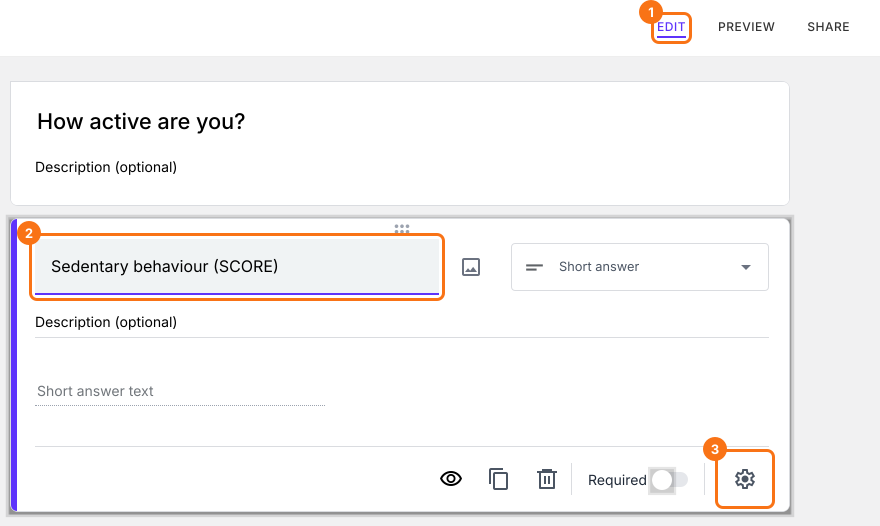
- Cliquez sur Answer, ajoutez la formule POINTS(SECTION) dans l'option Calculate et cliquez sur Save.
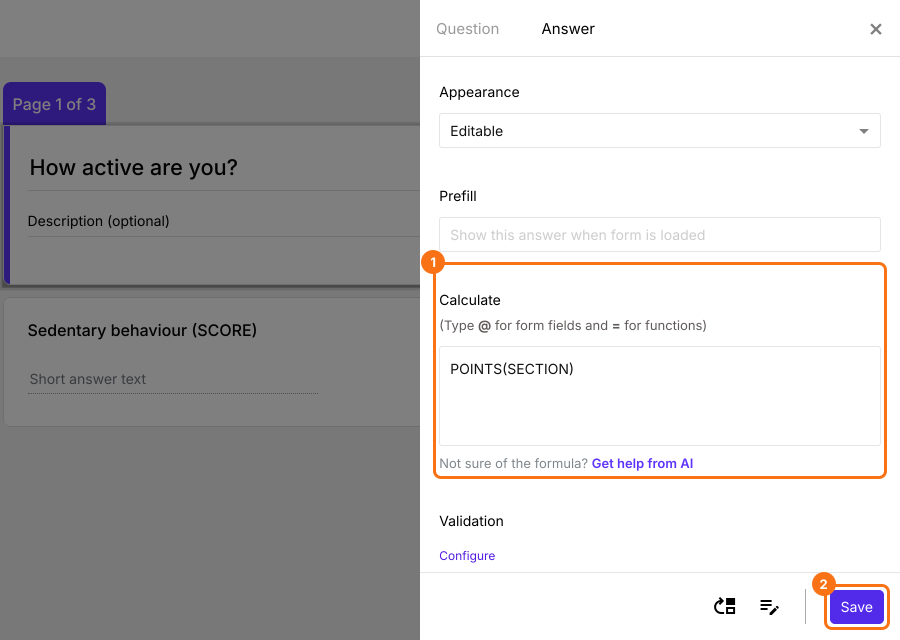
- De la même façon, cliquez sur la question de score de la deuxième section, puis sur l'icône en forme d'engrenage. Cliquez sur Answer, ajoutez la formule POINTS(SECTION) dans l'option Calculate et cliquez sur Save.
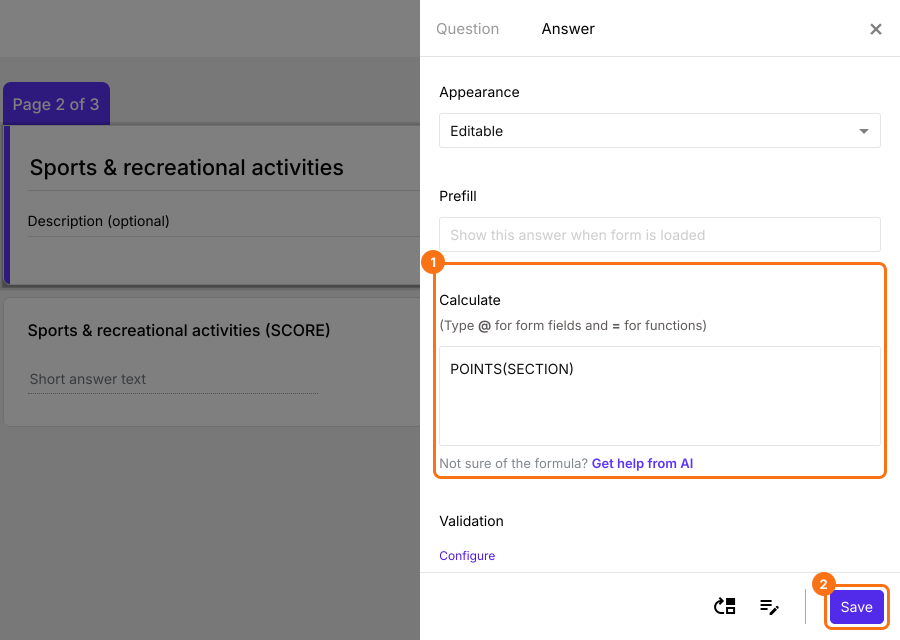
- De la même façon, cliquez sur la question de score de la troisième section, puis sur l'icône en forme d'engrenage. Cliquez sur Answer, ajoutez la formule POINTS(SECTION) dans l'option Calculate et cliquez sur Save.
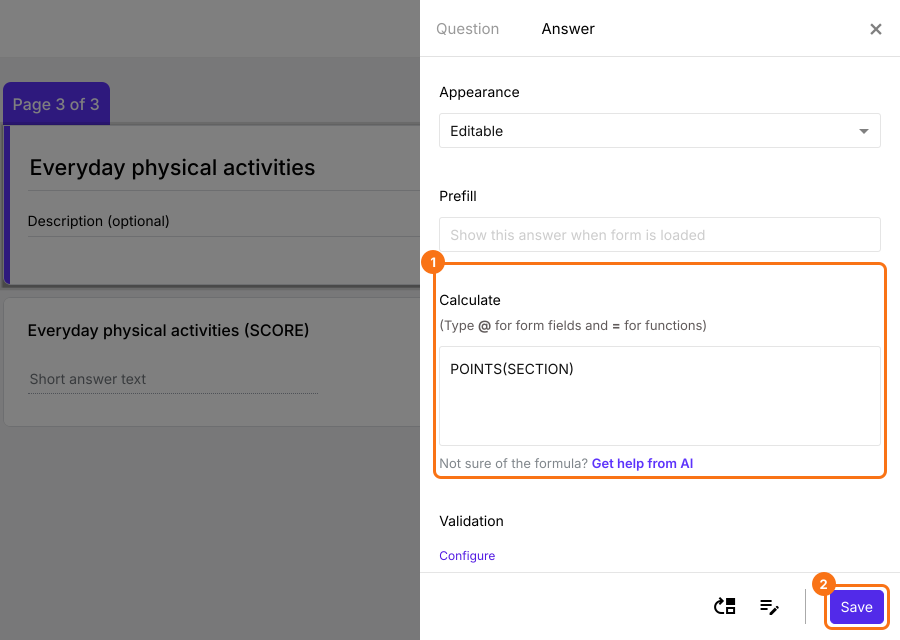
Score global
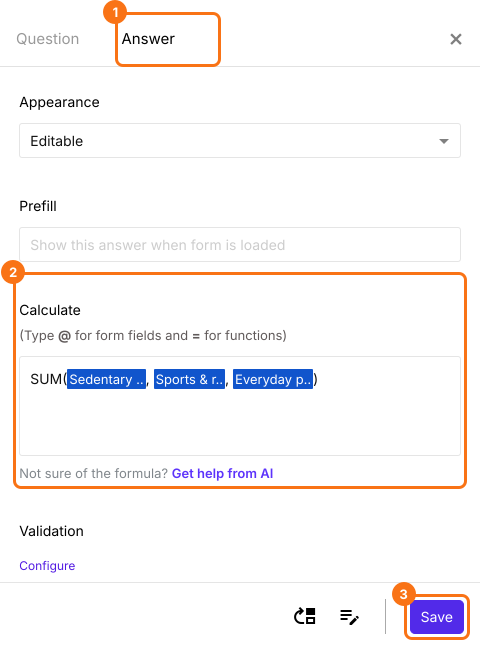
- Cliquez sur la question Score de la dernière section, puis sur l'icône en forme d'engrenage. Cliquez sur Answer, supprimez POINTS() dans l'option Calculate, ajoutez la formule SUM (comme ci-dessous) et cliquez sur Save. Pour ajouter chaque score de section à la formule, tapez @ et sélectionnez-le dans la liste.
Résumé
Dernière mise à jour :