Come calcolare più punteggi sommando domande diverse in Google Forms?
"Ho 40 domande, 4 categorie da 10 domande."- Google Docs Editors Community
È una domanda comune: 77 persone sul forum di Google hanno chiesto come dare un punteggio a un questionario in più categorie. Un quiz di Google Forms dà un unico totale per tutto il modulo, quindi i punteggi per categoria finiscono in un foglio Google Sheets, con un FILTER o un SUM per ogni categoria, calcolati dopo che la risposta è arrivata. Chi ha risposto non vede niente di tutto questo. Con Formfacade aggiungi una domanda Short answer per ogni categoria e sommi le domande di quella categoria con la formula POINTS. Ognuno vede un punteggio per ogni categoria sul modulo e ogni punteggio ha la sua colonna quando sincronizzi le risposte con Google Sheets, così puoi confrontare le persone una categoria alla volta.
Iniziamo. Crea il tuo modulo e segui i passaggi qui sotto.
Come assegnare i punti e calcolare più punteggi?
- Nella pagina che si apre, dai un nome al modulo, clicca su Create form e clicca su Proceed.

- Nella finestra Assign points, sotto "How do you want to set up scoring?", seleziona "Assign points manually" e clicca su Proceed.

- Scegli Multiple choice come tipo di domanda a cui dare il punteggio, assegna i punti alle sue opzioni e clicca su Next. Gli stessi punti vanno a ogni domanda a scelta multipla del modulo.

- Sotto "How do you want to show the score?", lascia spuntate entrambe le opzioni e clicca su Next.
- Clicca sulla × di "You're all set" per tornare alla scheda "Edit".

- Nella pagina Edit, clicca sulla domanda, poi sull'icona a forma di ingranaggio.
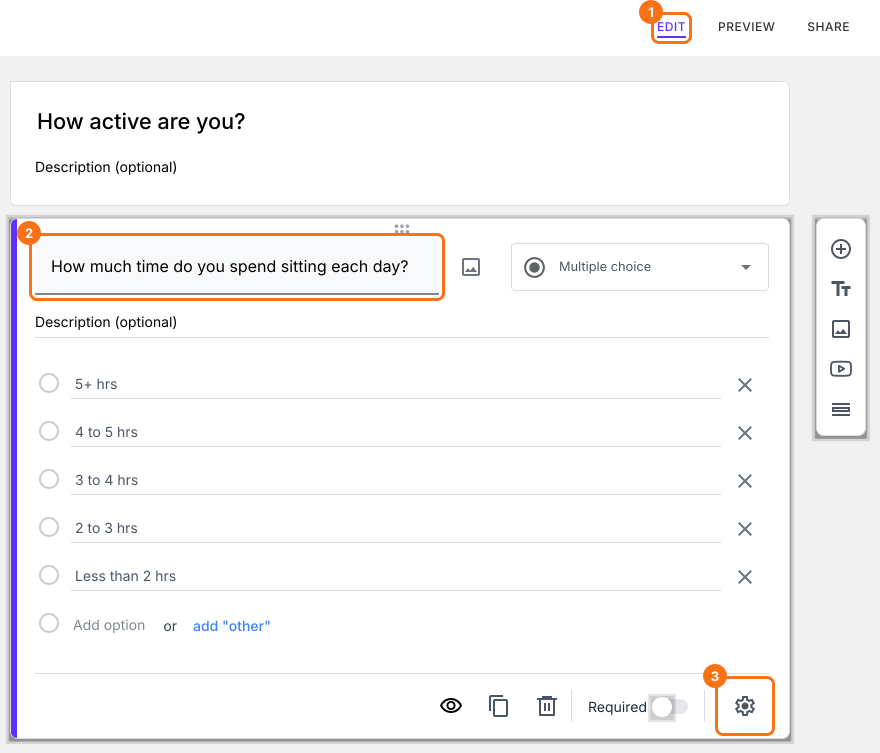
- Clicca su Answer. Assegna i punti alle diverse opzioni di risposta e clicca su Save.
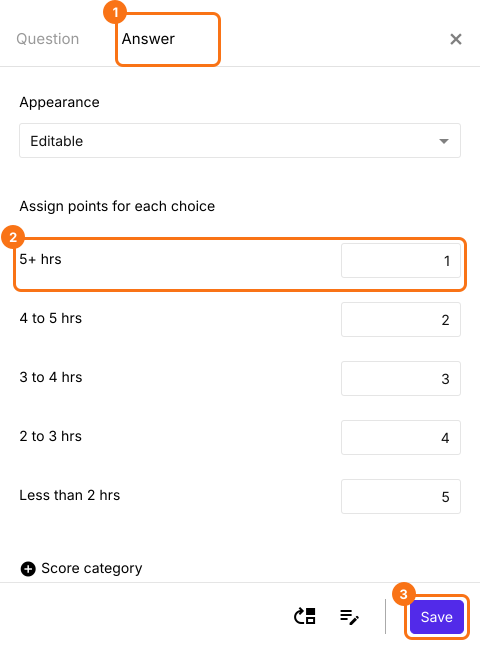
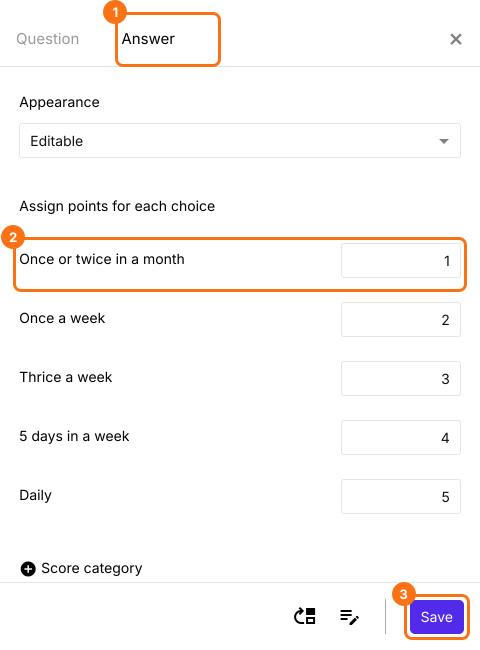
- Il tuo modulo ha una domanda Score. Per ogni altro punteggio per categoria che vuoi calcolare, clicca sull'icona Add field a destra. Aggiunge una domanda Short answer. Scrivi il nome della categoria come titolo.
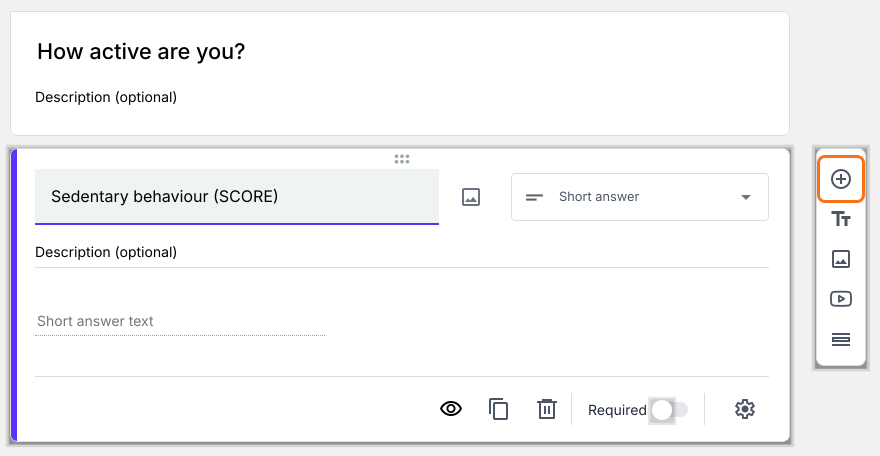
- Clicca sulla domanda di punteggio, poi sull'icona a forma di ingranaggio.
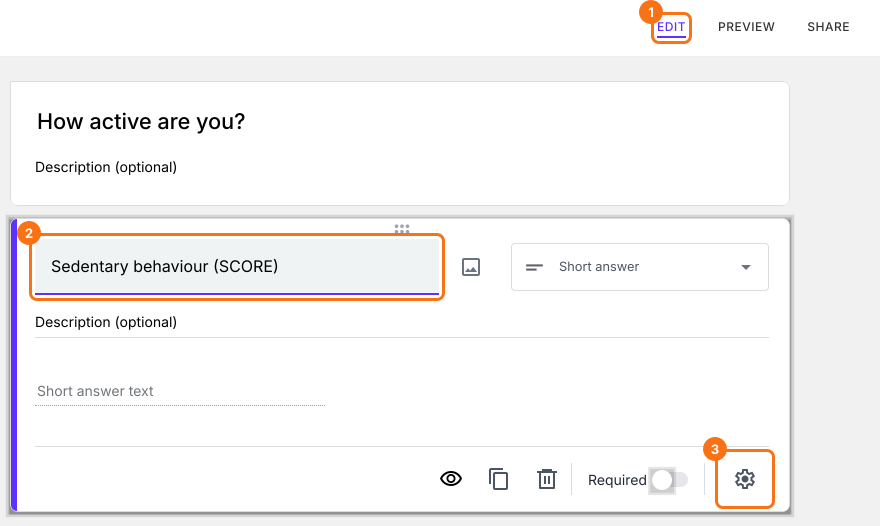
- Clicca su Answer. Se l'opzione Calculate contiene già POINTS(), cancellalo. Nell'opzione Calculate, scrivi POINTS( poi scrivi @ e seleziona una domanda di questa categoria. Scrivi ) e clicca su Save. Per aggiungere altre domande, scrivi + e un altro POINTS per ognuna.
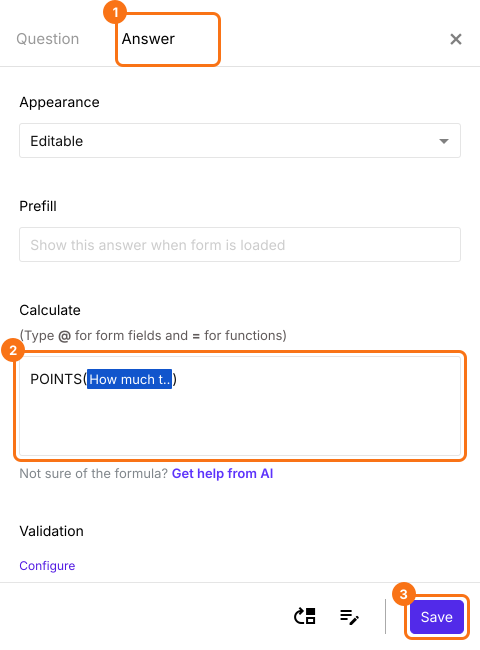
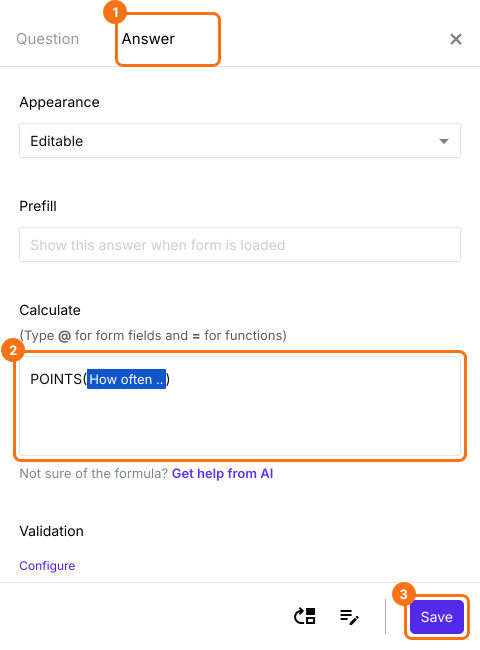
- Allo stesso modo, clicca sulla seconda domanda di punteggio, poi sull'icona a forma di ingranaggio. Clicca su Answer, aggiungi nell'opzione Calculate la formula POINTS per le domande di questa categoria e clicca su Save.
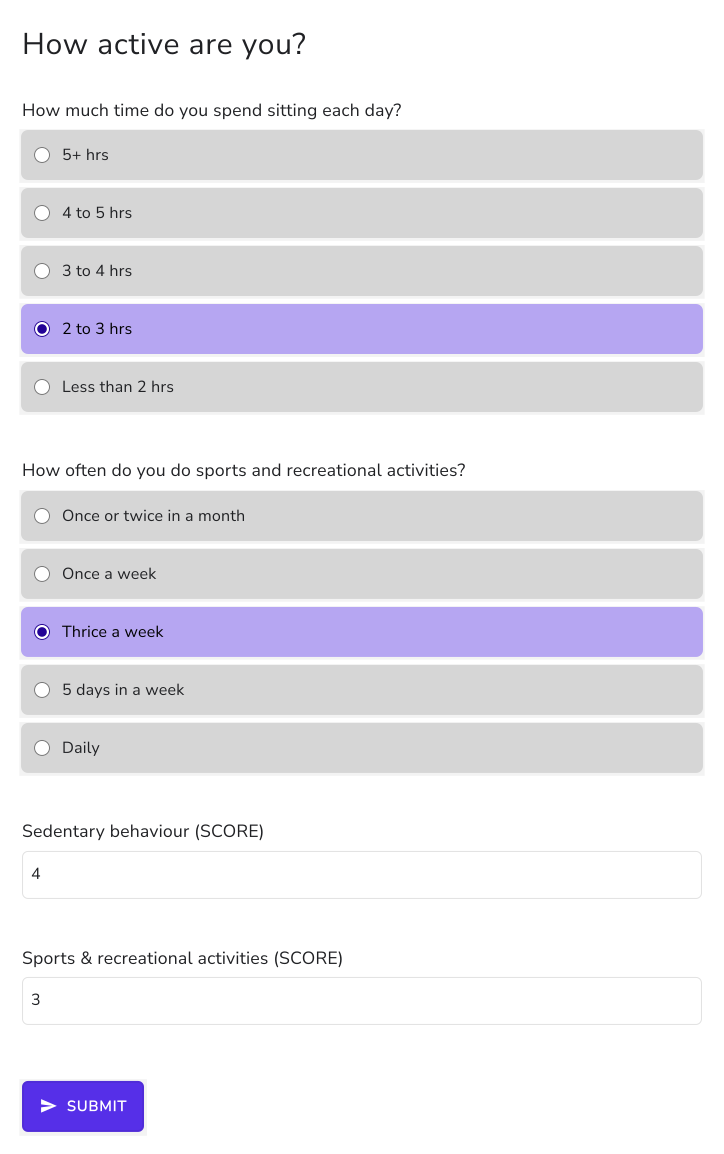
Riepilogo
Ultimo aggiornamento: