Come possono firmare due persone sullo stesso dispositivo?
"Le firme dei nostri genitori e atleti sono obbligatorie sulle liberatorie"- Google Docs Editors Community
I club sportivi che gestiscono le liberatorie su Google Forms hanno bisogno di due firme su ognuna: quella dell'atleta e quella di un genitore. Google Forms non ha una domanda di firma, una casella di spunta non è una firma e stampare, firmare e scansionare significa rincorrere fogli da ogni famiglia. È una domanda comune: 608 persone sul forum di Google hanno chiesto come aggiungere una firma a un modulo Google Forms. Con Formesign aggiungi un campo firma per ogni persona, firmano una dopo l'altra sullo stesso telefono o tablet e il PDF firmato mostra entrambe le firme.
Iniziamo. Crea il tuo modulo in Google Forms, poi importalo e segui i passaggi qui sotto.
1. Importa la tua liberatoria
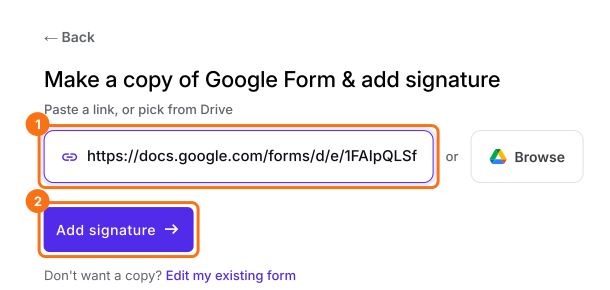
Pubblica prima il tuo modulo Google Forms o creane uno su form.new con una domanda Athlete name e clicca su Publish. Se la pagina di importazione non è ancora aperta, clicca su Import Google Form. Incolla il suo link (va bene anche l'indirizzo del modulo nel browser) e clicca su Add signature. Lascia Simple signature, così entrambe le persone disegnano subito e clicca su Next. Scegli la domanda dopo cui va inserita e clicca su Next. In Your signing link is ready, clicca su Edit form.
2. Aggiungi un secondo campo firma
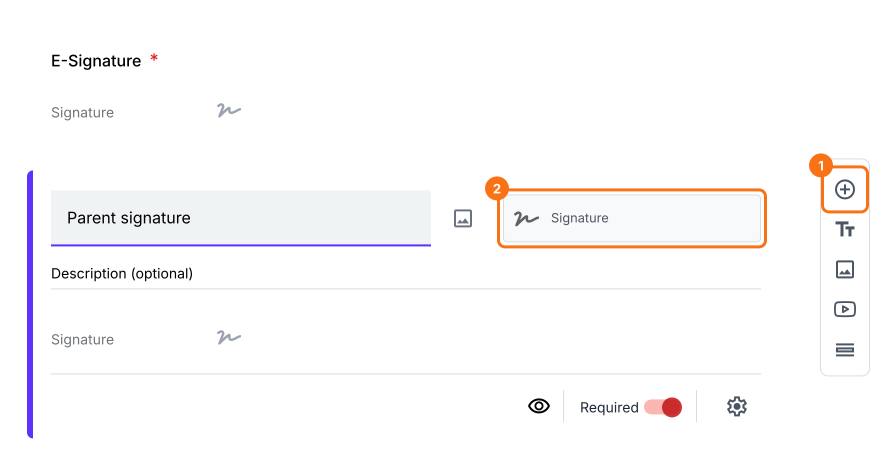
Clicca sul campo E-Signature, poi sul pulsante + nella barra degli strumenti. Chiama la nuova domanda Parent signature, cambia il tipo di risposta in Signature e attiva Required.
3. Firmate insieme
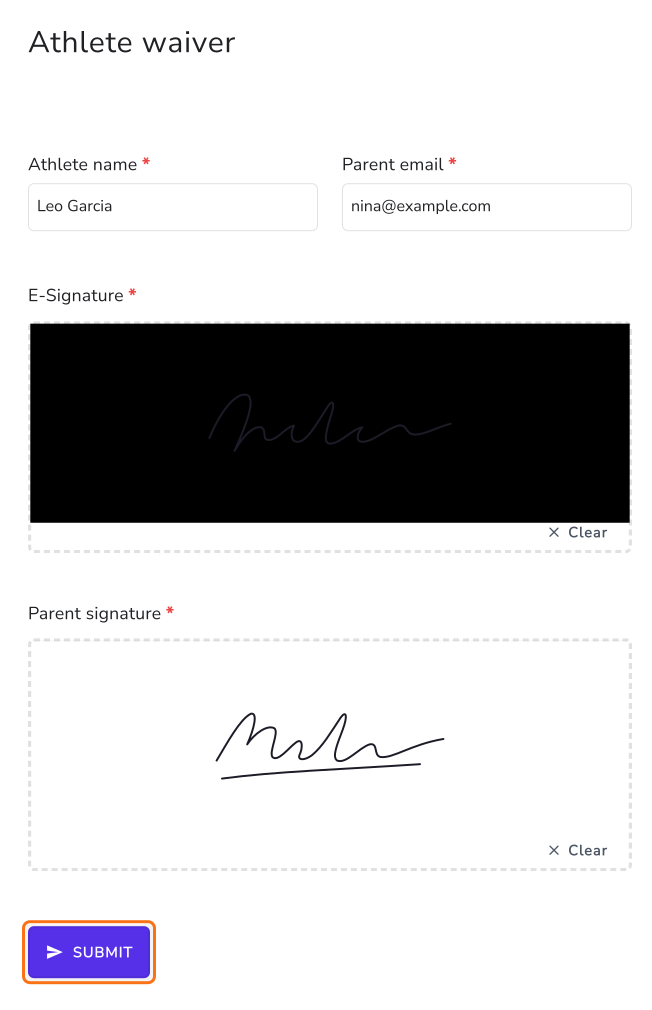
Clicca su SHARE, copia il link e apri il modulo su un telefono o tablet. L'atleta disegna nella sua casella e passa il dispositivo, il genitore disegna nella sua e uno dei due clicca su SUBMIT.
4. Entrambe le firme sono sul PDF firmato
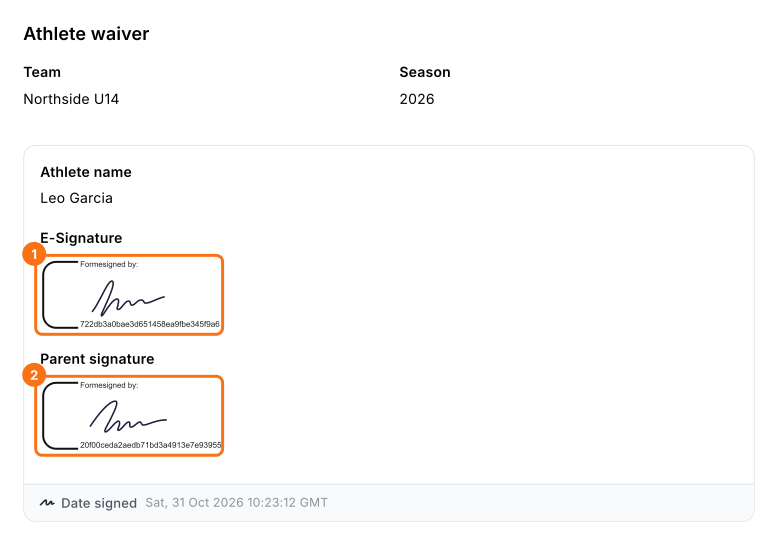
Apri SIGNED PDF e clicca sul riquadro. Il PDF mostra entrambe le firme.
Riepilogo
Quando un modulo ha bisogno della firma di due persone e sono entrambe nello stesso posto, una casella di spunta non basta e la carta significa rincorrere ogni copia. Con Formesign aggiungi un campo firma per ogni persona, firmano su un unico dispositivo e ottieni un unico PDF firmato con entrambe. Crea il tuo modulo in Google Forms, poi importalo e completa i passaggi qui sopra.
Ultimo aggiornamento: