Comment deux personnes peuvent-elles signer sur un seul appareil ?

"Les signatures de nos parents et de nos athlètes sont obligatoires pour signer les décharges"- Google Docs Editors Community

Les clubs de sport qui gèrent leurs décharges sur Google Forms ont besoin de deux signatures sur chacune : celle de l'athlète et celle d'un parent. Google Forms n'a pas de question de signature, une case à cocher n'est pas une signature et imprimer, signer puis scanner veut dire courir après le papier de chaque famille. C'est une question fréquente : 608 personnes sur le forum de Google ont demandé comment ajouter une signature à un Google Form. Avec Formesign, vous ajoutez un champ de signature pour chaque personne, elles signent l'une après l'autre sur le même téléphone ou la même tablette et le PDF signé affiche les deux signatures.

C'est parti. Créez votre formulaire dans Google Forms, puis importez-le et suivez les étapes ci-dessous.

1. Importez votre décharge
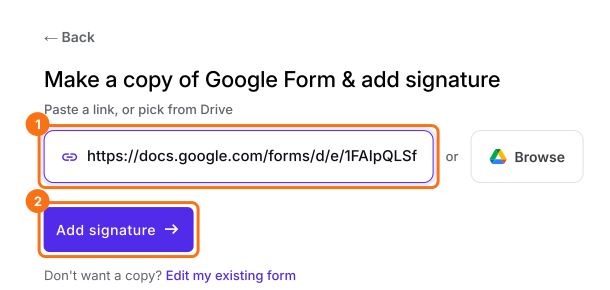
Publiez d'abord votre Google Form ou créez-en un sur form.new avec une question Athlete name et cliquez sur Publier. Si la page d'import n'est pas encore ouverte, cliquez sur Import Google Form. Collez son lien (l'adresse du formulaire dans votre navigateur fonctionne) et cliquez sur Add signature. Gardez Simple signature pour que les deux personnes dessinent tout de suite et cliquez sur Next. Choisissez la question après laquelle elle se place et cliquez sur Next. Sur Your signing link is ready, cliquez sur Edit form.
L'écran pour faire une copie d'un Google Form avec un lien collé et le bouton Add signature mis en évidence

2. Ajoutez un second champ de signature
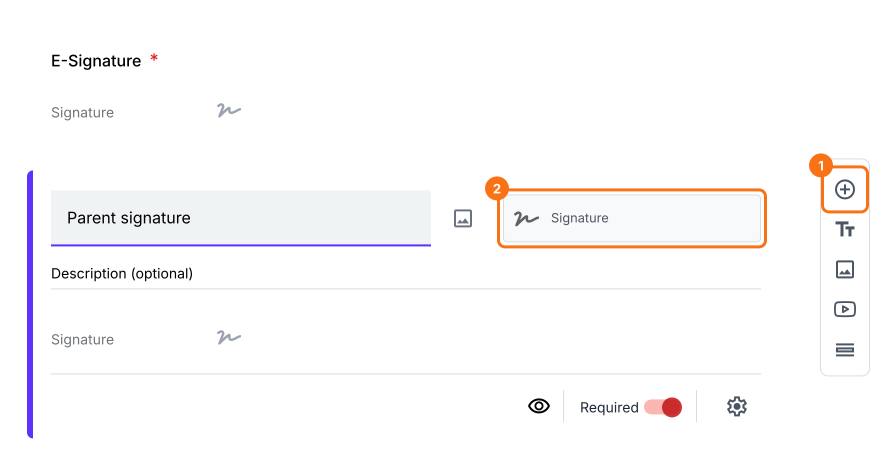
Cliquez sur le champ E-Signature, puis sur le bouton + de la barre d'outils. Nommez la nouvelle question Parent signature, changez son type de réponse en Signature et activez Required.
E-Signature et une nouvelle question nommée Parent signature, avec le bouton d'ajout de question et le type de réponse Signature mis en évidence

3. Signez ensemble

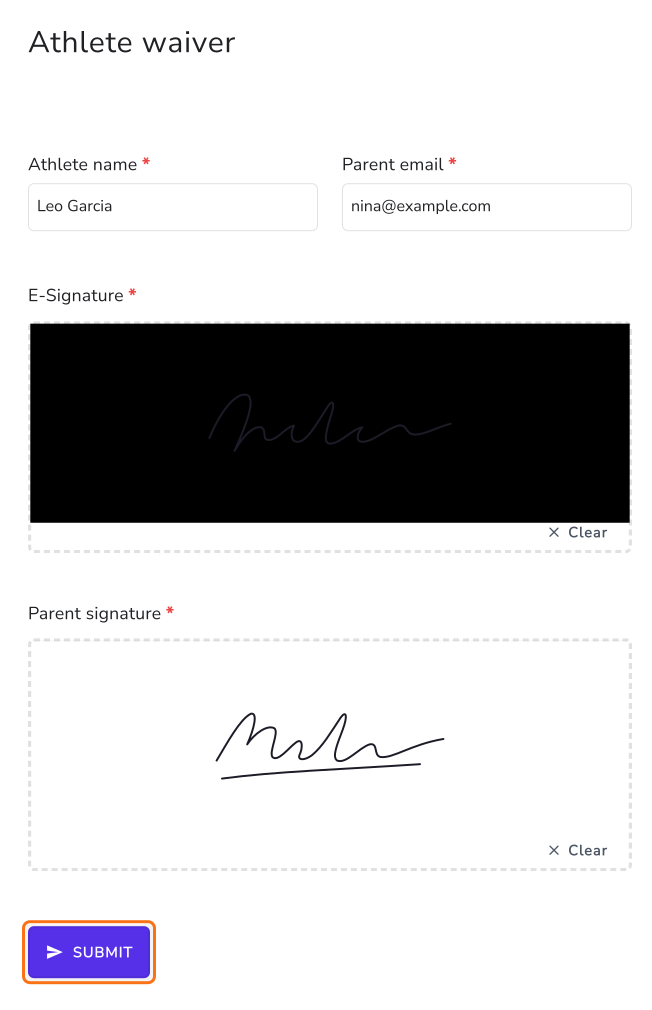
Cliquez sur SHARE, copiez le lien et ouvrez le formulaire sur un téléphone ou une tablette. L'athlète dessine dans sa case et passe l'appareil, le parent dessine dans la sienne et l'un des deux clique sur SUBMIT.
Le formulaire Athlete waiver avec une signature dessinée dans les cases E-Signature et Parent signature et le bouton SUBMIT mis en évidence

4. Les deux signatures figurent sur le PDF signé
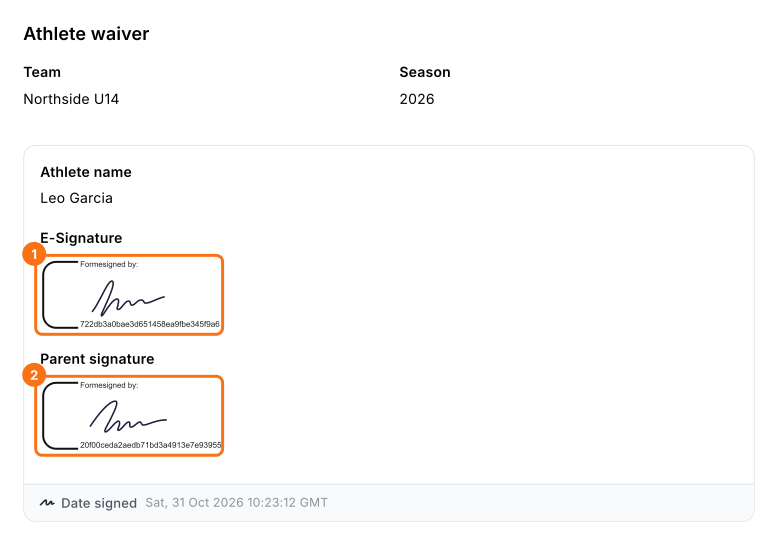
Ouvrez SIGNED PDF et cliquez sur la carte. Le PDF affiche les deux signatures.
Le PDF signé de l'Athlete waiver avec E-Signature et Parent signature mis en évidence

Résumé

Quand un formulaire a besoin de la signature de deux personnes et qu'elles sont au même endroit, une case à cocher ne suffit pas et le papier oblige à courir après chaque exemplaire. Avec Formesign, vous ajoutez un champ de signature pour chaque personne, elles signent sur un seul appareil et vous obtenez un seul PDF signé avec les deux signatures. Créez votre formulaire dans Google Forms, puis importez-le et suivez les étapes ci-dessus.

Dernière mise à jour :