Wie sammle ich mehrere Unterschriften mit einer Unterschriftsreihenfolge in Google Forms?
"In DocuSign kann man eine Unterschriftsreihenfolge festlegen, die das Dokument für andere Nutzer sperrt"- Google Docs Editors Community
153 Personen haben im Google-Forum gefragt, wie man eine Unterschriftsreihenfolge wie bei DocuSign einrichtet, bei der die nächste Person erst unterschreiben kann, wenn die vorherige es getan hat. Vermieter, die Mietanträge in Google Forms annehmen, stoßen bei jedem Mietvertrag darauf: Der Mieter unterschreibt zuerst, dann gegenzeichnet der Vermieter. Google Forms hat kein Unterschriftsfeld und keine Übergabe, also wird das PDF der Antwort an den zweiten Unterzeichner gemailt und die Dateien werden von Hand zusammengefügt. DocuSign, Dropbox Sign und Adobe Sign setzen die Reihenfolge durch, aber dann liegt der Vertrag in einem anderen System als die Formularantworten. Formesign hält die Reihenfolge im Formular selbst fest: Der Vermieter bekommt erst eine E-Mail, wenn der Mieter unterschrieben hat, und das unterschriebene PDF landet in Google Drive neben den Antworten in Sheets.
Ein Formular in Google Forms sammelt eine Antwort von einer Person. Es gibt kein Unterschriftsfeld, also braucht schon die erste Unterschrift ein Add-on oder einen Umweg. Und es gibt keine Übergabe: Sobald der Mieter absendet, lädt nichts den Vermieter ein, als Nächster zu unterschreiben. Man behilft sich, indem man das PDF der Antwort an den zweiten Unterzeichner mailt und die Dateien von Hand zusammenfügt. Die Reihenfolge wird durch nichts erzwungen außer durch Ihre eigene Disziplin und wenn mehrere Mieter in derselben Woche unterschreiben, genehmigt man schnell einen Vertrag doppelt und vergisst einen anderen ganz.
Methode 1: DocuSign, Dropbox Sign oder Adobe Sign
Spezialisierte E-Signatur-Plattformen beherrschen die Unterschriftsreihenfolge gut. Sie laden den Vertrag hoch, fügen Mieter und Vermieter als Empfänger hinzu und ziehen sie in die richtige Reihenfolge. Der Umschlag läuft automatisch weiter, mit Erinnerungen und Prüfprotokoll.
Für den Vertrag selbst funktioniert das gut. Das Problem ist alles drumherum. Der Antrag des Mieters, Referenzen und Angaben zum Einzug kommen wahrscheinlich schon über Google Forms. Jetzt liegt also die Hälfte der Unterlagen in Ihren Formularantworten und die andere Hälfte auf einer Signaturplattform und Sie ordnen sie von Hand einander zu.
Vorteile: Die Unterschriftsreihenfolge wird automatisch durchgesetzt, Erinnerungen sind eingebaut. Prüfprotokoll mit Zeitstempel für jeden Unterzeichner. Funktioniert mit jedem Dokument, nicht nur mit Formularen.
Nachteile: Ihre Daten liegen in zwei Systemen, wenn die Erfassung schon über Google Forms läuft. Preise pro Umschlag oder pro Nutzer. Noch eine Plattform, die Sie und Ihre Mieter lernen müssen.
Methode 2: Das Formesign-Add-on Signature workflow
Das Add-on Signature workflow fügt dem Formular selbst einen Genehmigungs-Workflow hinzu, sodass die Reihenfolge im Formular gespeichert ist und Sie sie nicht selbst verfolgen müssen. Sie legen den Mieter als ersten Unterzeichner und den Vermieter als zweiten fest. Der Mieter erhält das Formular, trägt seine Angaben ein und unterschreibt. Erst wenn er fertig ist, wird der Vermieter zur Gegenzeichnung eingeladen. Lässt eine Seite es liegen, erinnern E-Mails denjenigen, der alles aufhält. Sie sehen für jede Wohneinheit, wer an der Reihe ist, und der fertige Vertrag landet als signiertes PDF in Google Drive, neben der Antwortzeile in Google Sheets.
Vorteile: Der Mieter unterschreibt immer vor dem Vermieter, durchgesetzt vom Workflow. Sie sehen den Status jedes Vertrags an einem Ort. Erinnerungs-E-Mails laufen den Leuten für Sie hinterher. Unterschriebenes PDF in Google Drive gespeichert, Antwortdaten in Sheets.
Nachteile: Kostenpflichtig über den kostenlosen Tarif hinaus, siehe Preisseite. Funktioniert nur mit Google Forms. Jeder Unterzeichner braucht eine E-Mail-Adresse.
Dieselbe Übergabe gibt es auch anderswo
Der Mietvertrag ist kein Sonderfall. Bei vielen Vereinbarungen trägt eine Person die Angaben ein und unterschreibt zuerst und jemand anderes muss danach unterschreiben.
• Angebotsschreiben: Der Kandidat unterschreibt, dann HR, dann die Geschäftsführung
• Genehmigung von Bestellanforderungen: Der Antragsteller reicht ein, der Vorgesetzte gibt frei, die Buchhaltung unterschreibt zuletzt
• Geräteverleih- und Catering-Verträge: Der Kunde unterschreibt, das Unternehmen gegenzeichnet
So sammeln Sie mehrere Unterschriften mit Formesign
Es gibt zwei Wege, mit Formesign anzufangen:
Option 1: Das Formesign-Add-on nutzen
Erstellen Sie Ihr Formular in Google Forms, um die nötigen Angaben zu erfassen
Achten Sie darauf, dass die relevanten Bedingungen im Formular stehen
Teilen Sie den Formesign-Link mit den Befragten, um Signaturen im Formular zu sammeln
Antworten und Signaturen werden automatisch in Google Forms erfasst und für Ihre Unterlagen wird ein signiertes PDF erstellt
Option 2: Ihr Formular aus Google Forms importieren (empfohlen)
Veröffentlichen Sie Ihr Formular in Google Forms, falls noch nicht geschehen.
Klicken Sie auf Import your Google Form und wählen Sie Import your Google Forms. Fügen Sie den Link zu Ihrem Formular ein und klicken Sie auf Add workflow. Formesign importiert eine Kopie Ihres Formulars und fragt, wer in welcher Reihenfolge unterschreiben soll.
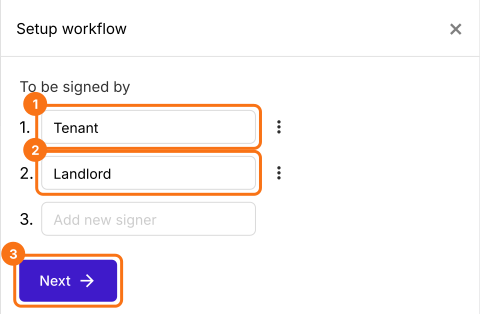
Unter To be signed by steht in Feld 1 schon ein Vorschlag. Markieren Sie ihn und geben Sie Tenant ein. Geben Sie in Feld 2 Landlord ein und klicken Sie auf Next.
Klicken Sie auf den Tab "Share", kopieren Sie den Link und schicken Sie ihn an Ihre Mieter.
Der Mieter trägt seine Angaben ein, unterschreibt, klickt auf SUBMIT, gibt die E-Mail-Adresse des Vermieters ein und klickt auf Proceed. Der Vermieter bekommt eine E-Mail, klickt auf Review & sign, liest die Antworten und unterschreibt. Im Tab Signed PDF zeigt die Karte bis dahin 1 signed | 1 pending und danach Signed and completed.
Wenn Sie viele Verträge unterschreiben, die nichts mit Formularen zu tun haben, ist ein Tool der DocuSign-Klasse seinen Preis wert. Wenn der Prozess bereits über Google Forms läuft, wie es bei Mietanträgen und Mietverträgen meist der Fall ist, hält das Add-on Signature workflow alles an einem Ort: Die Reihenfolge der Unterschriften wird im Formular durchgesetzt und das signierte PDF landet in Google Drive, mit den Antwortdaten in Sheets.
Zusammenfassung
Google Forms kann nicht dafür sorgen, dass eine Person nach einer anderen unterschreibt. Also wird die Unterschriftsreihenfolge von Hand geführt oder der Vertrag wandert auf eine separate Signaturplattform. Mit Formesign ist die Reihenfolge im Formular gespeichert, jeder Unterzeichner bekommt erst dann eine E-Mail, wenn er an der Reihe ist, und das unterschriebene PDF liegt an einem Ort. Importieren Sie Ihr Formular aus Google Forms und führen Sie die Schritte oben aus. Wenn Sie Fragen haben, schreiben Sie dem Support.