¿Cómo recopilar varias firmas con un orden de firma en Google Forms?
"En DocuSign, puedes definir un orden de firma que bloquea el documento para los demás usuarios"- Google Docs Editors Community
153 personas en el foro de Google han preguntado cómo definir un orden de firma como el de DocuSign, donde la siguiente persona no puede firmar hasta que firme la anterior. Los arrendadores que reciben solicitudes de alquiler en Google Forms se topan con esto en cada contrato: el inquilino firma primero y luego el arrendador refrenda. Google Forms no tiene campo de firma ni relevo, así que el PDF de la respuesta se envía por correo al segundo firmante y los archivos se unen a mano. DocuSign, Dropbox Sign y Adobe Sign aplican el orden, pero entonces el contrato queda en un sistema distinto al de las respuestas del formulario. Formesign mantiene el orden en el propio formulario: el arrendador recibe el correo solo después de que firma el inquilino y el PDF firmado va a Google Drive junto a las respuestas en Sheets.
Primero se comparan las dos formas de hacerlo y los pasos de Formesign están al final. Para empezar ahora, importa tu Google Form.
Por qué Google Forms no puede hacerlo por sí solo
Un Google Form recopila una respuesta de una persona. No hay campo de firma, así que la primera firma ya necesita un complemento o un truco. Y no hay relevo: cuando el inquilino envía el formulario, nada invita al arrendador a firmar después. La gente lo resuelve enviando el PDF de la respuesta al segundo firmante y uniendo los archivos a mano. Nada hace cumplir el orden salvo tu propia disciplina y con varios inquilinos firmando la misma semana, es fácil aprobar un contrato dos veces y olvidar otro por completo.
Método 1: DocuSign, Dropbox Sign o Adobe Sign
Las plataformas dedicadas de firma electrónica manejan bien el orden de firma. Subes el contrato, agregas al inquilino y al arrendador como destinatarios y los arrastras en orden. El sobre avanza automáticamente, con recordatorios y registro de auditoría.
Para el contrato en sí, esto funciona bien. El problema es todo lo que lo rodea. La solicitud del inquilino, sus referencias y los datos de mudanza probablemente ya llegan por Google Forms, así que la mitad del expediente vive en las respuestas de tu formulario, la otra mitad en una plataforma de firma y tú los emparejas a mano.
Ventajas: el orden de firma se aplica automáticamente, con recordatorios incluidos. Registro de auditoría con fecha y hora para cada firmante. Maneja cualquier documento, no solo formularios.
Contras: tus datos terminan en dos sistemas si la recepción de solicitudes ya funciona con Google Forms. Precio por sobre o por usuario. Una plataforma más que tú y tus inquilinos tienen que aprender.
Método 2: el complemento Signature workflow de Formesign
El complemento Signature workflow agrega un flujo de aprobación al propio formulario, así que el orden queda guardado en el formulario y no tienes que darle seguimiento. Defines al inquilino como primer firmante y al arrendador como segundo. El inquilino recibe el formulario, llena sus datos y firma. Solo cuando termina se invita al arrendador a refrendar. Si alguno de los dos lo deja pendiente, los correos de recordatorio le dan un empujón a quien lo está deteniendo. Puedes ver a quién le toca en cada unidad y el contrato completo llega como PDF firmado a Google Drive, junto a la fila de la respuesta en Google Sheets.
Ventajas: el inquilino siempre firma antes que el arrendador y lo garantiza el flujo. Ves el estado de cada contrato en un solo lugar. Los correos de recordatorio persiguen por ti. El PDF firmado se guarda en Google Drive y los datos de la respuesta en Sheets.
Contras: de pago más allá del nivel gratuito, consulta la página de precios. Solo funciona con Google Forms. Cada firmante necesita una dirección de correo.
El mismo relevo aparece en otros casos
El contrato de alquiler no es un caso especial. En muchos acuerdos, una persona llena los datos y firma primero y otra persona tiene que firmar después.
• Cartas de oferta de empleo: firma el candidato, luego RR. HH. y luego el director
• Aprobación de solicitudes de compra: el solicitante envía, el gerente aprueba y finanzas firma al final
• Contratos de alquiler de equipo y de catering: firma el cliente y la empresa refrenda
Cómo recopilar varias firmas con Formesign
Hay dos formas de empezar con Formesign:
Opción 1: usar el complemento Formesign
Crea tu formulario en Google Forms para recopilar los datos necesarios
Asegúrate de incluir los términos correspondientes en el formulario
Comparte el enlace de Formesign con las personas que responden para recopilar las firmas en el formulario
Las respuestas y las firmas se guardan automáticamente en Google Forms y se genera un PDF firmado para tus registros
Opción 2: importar tu Google Form (recomendado)
Publica tu formulario en Google Forms, si todavía no lo hiciste.
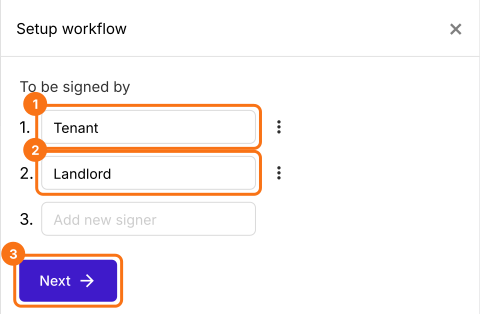
Haz clic en Importar tu Google Form y selecciona Import your Google Forms. Pega el enlace de tu Google Form y haz clic en Add workflow. Formesign importa una copia de tu formulario y pregunta quién debe firmar, en orden.
En To be signed by, la casilla 1 ya tiene una sugerencia, así que selecciónala y escribe Tenant. Escribe Landlord en la casilla 2 y haz clic en Next.
Haz clic en la pestaña "Share", copia el enlace y envíalo a tus inquilinos.
El inquilino llena sus datos, firma, hace clic en SUBMIT, escribe el correo del arrendador y hace clic en Proceed. El arrendador recibe un correo, hace clic en Review & sign, lee las respuestas y firma. En la pestaña Signed PDF, la tarjeta dice 1 signed | 1 pending hasta ese momento y Signed and completed después.
Si firmas un gran volumen de contratos que no tienen nada que ver con formularios, una herramienta del nivel de DocuSign vale lo que cuesta. Si el proceso ya funciona en Google Forms, como suele pasar con las solicitudes y los contratos de alquiler, el complemento Signature workflow mantiene todo en un solo lugar: el orden de firma se aplica en el formulario y el PDF firmado termina en Google Drive con los datos de la respuesta en Sheets.
Resumen
Google Forms no tiene forma de hacer que una persona firme después de otra, así que el orden de firma se lleva a mano o el contrato se va a una plataforma de firma aparte. Con Formesign, el orden queda guardado en el formulario, cada firmante recibe un correo solo cuando le toca y el PDF firmado está en un solo lugar. Importa tu Google Form y completa los pasos de arriba. Si tienes alguna pregunta, escribe a soporte.