Hoe maak je een WhatsApp-bestelformulier?
"Hoe neem je eten-bestellingen aan via WhatsApp"- Quora
Als bestellingen binnenkomen als WhatsApp-chats, puzzel je elke bestelling in elkaar: de artikelen verspreid over drie berichten, het adres als je erom vraagt, het totaal uitgerekend op je telefoon. Een Google-formulier kan de hele bestelling in één keer verzamelen, maar het kan het totaal niet optellen en het mailt je in plaats van je een bericht te sturen, dus komen bestellingen binnen buiten de app waarin je werkt. Het bestelformulier van Neartail doet allebei. Klanten kiezen uit je producten en zien de Order Amount optellen. Als ze verzenden en op versturen drukken, komt de hele bestelling in één bericht in je WhatsApp binnen, met hun naam, telefoonnummer en het bedrag.
Aan de slag. Maak je bestelformulier en volg de stappen hieronder.
Producten en prijzen toevoegen
- Klik op de pagina die opent op "Enter your form name". Typ de naam van je formulier en klik op Generate.
- Controleer de voorgestelde opzet en klik op Proceed.
- Je komt op het tabblad "Edit" van het formulier. Vraagt het "Do you want to preview this form?", klik dan op No.
- Heb je een Google-formulier geïmporteerd, dan maakt het een kopie van je formulier. Staat er "Your form is private or protected", klik dan op Next en geef toegang of publiceer je formulier in Google Forms en plak die link. Selecteer je valuta en klik op Continue. Staat er "Your order form is ready", klik dan op Preview your form en daarna op Edit form.

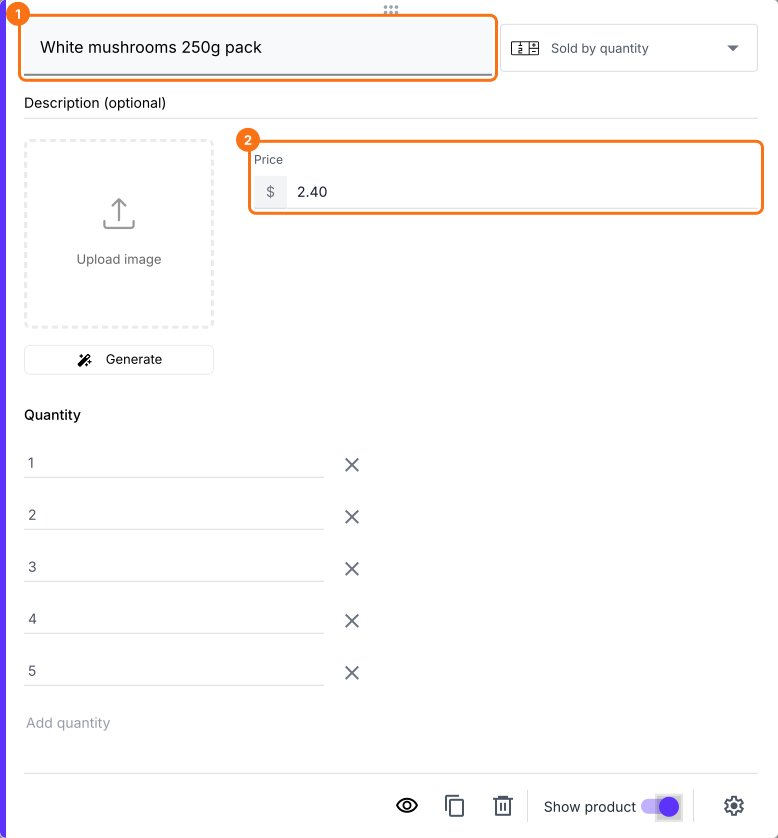
- Klik op elk product om de naam en prijs in te vullen. Bijvoorbeeld "White Mushrooms 250g pack".
- (Optioneel) Voeg afbeeldingen van je producten toe.
- Klik in de werkbalk rechts op Add product om meer producten toe te voegen.
Koppel het Google-formulier aan je WhatsApp
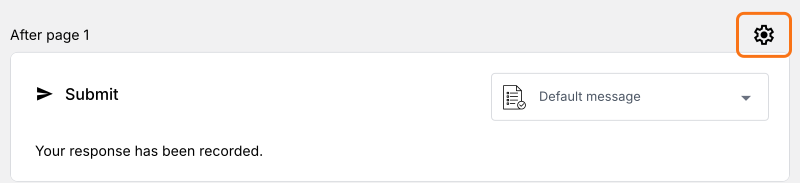
- Klik op het tandwielpictogram in de laatste rij After page, boven de knop Submit.
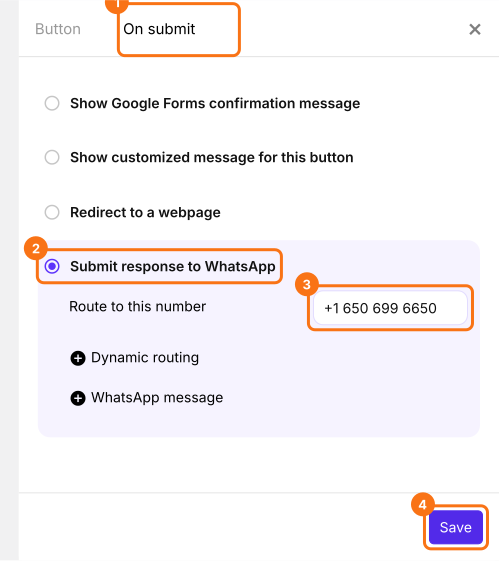
- Klik op On submit en selecteer Submit response to WhatsApp.
- Vul onder Route to this number het WhatsApp-nummer in waarop je je bestellingen wilt ontvangen. Vul het in met je landcode, beginnend met een plus. Bijvoorbeeld: +1 650 699 6650
- Klik op Save.
Bekijk en test het formulier en de berekeningen
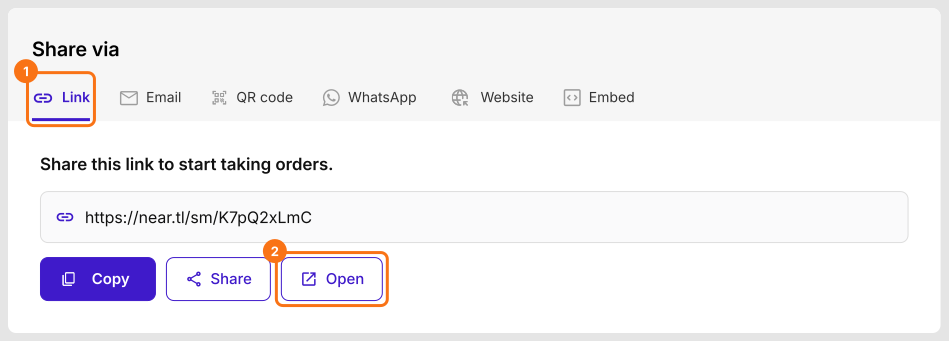
- Klik bovenaan de pagina op Share.
- Klik op Link en daarna op Open.
Hoe ontvang je de bestelling?
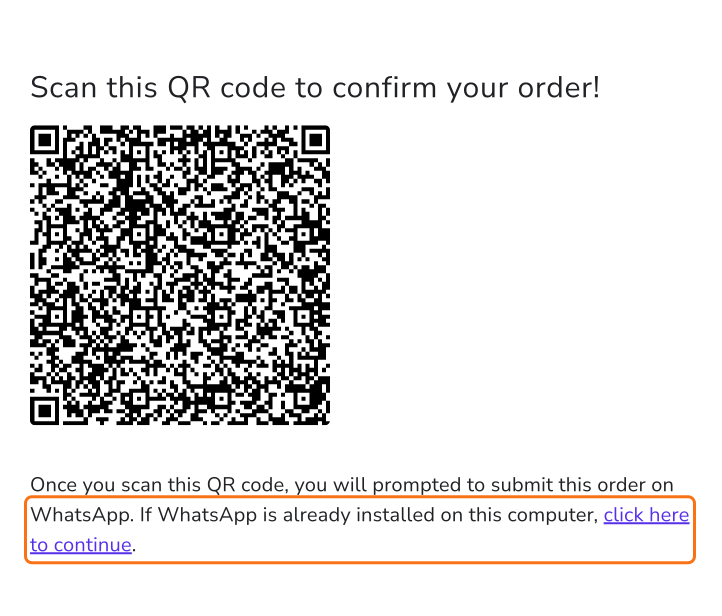
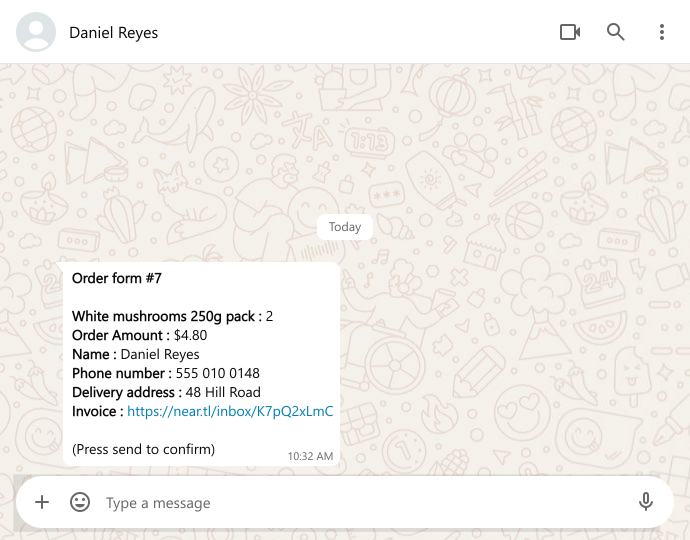
Deel je WhatsApp-formulier met je klanten
Samenvatting
Laatst bijgewerkt: