¿Cómo crear un formulario de pedido de WhatsApp?
"Cómo recibir pedidos de comida por WhatsApp"- Quora
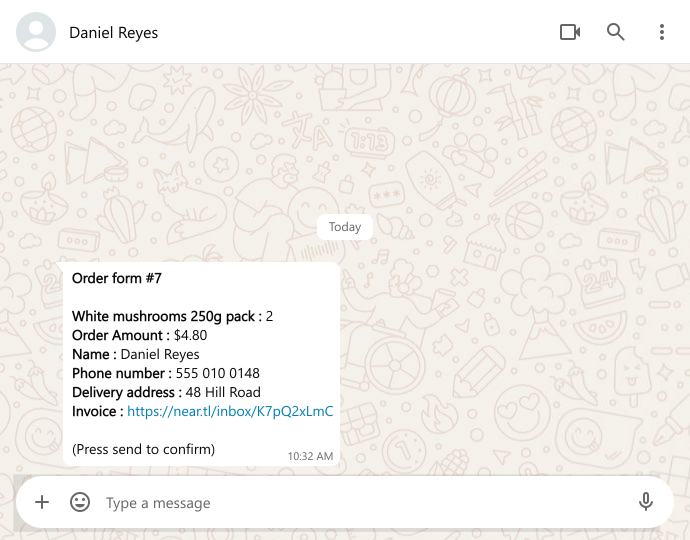
Cuando los pedidos llegan como chats de WhatsApp, tienes que armar cada uno: los artículos en tres mensajes, la dirección cuando la pides, el total calculado en tu teléfono. Un Google Form puede recopilar todo el pedido de una vez, pero no puede sumar el total y te envía un correo en lugar de un mensaje, así que los pedidos llegan fuera de la app donde trabajas. El formulario de pedido de Neartail hace las dos cosas. Los clientes eligen entre tus productos y ven cómo se suma el Order Amount. Cuando envían el formulario y presionan enviar, todo el pedido llega a tu WhatsApp en un solo mensaje, con su nombre, número de teléfono y el monto.
Empecemos. Crea tu formulario de pedido y sigue los pasos de abajo.
Agregar productos y precios
- En la página que se abre, haz clic en "Enter your form name". Escribe el nombre de tu formulario y haz clic en Generate.
- Revisa el esquema que sugiere y haz clic en Proceed.
- Llegas a la pestaña "Edit" del formulario. Si te pregunta "Do you want to preview this form?", haz clic en No.
- Si importaste un Google Form, se hace una copia de tu formulario. Si dice "Your form is private or protected", haz clic en Next y da acceso o publica tu formulario en Google Forms y pega ese enlace. Selecciona tu moneda y haz clic en Continue. Cuando diga "Your order form is ready", haz clic en Preview your form y luego en Edit form.

Tu formulario ya tiene productos, preguntas para los datos de entrega y una pregunta Order Amount.
La pregunta Order Amount suma el pedido con la fórmula TOTAL() de Neartail, que ya está escrita en su cuadro Calculate, así que no necesitas cambiarla.
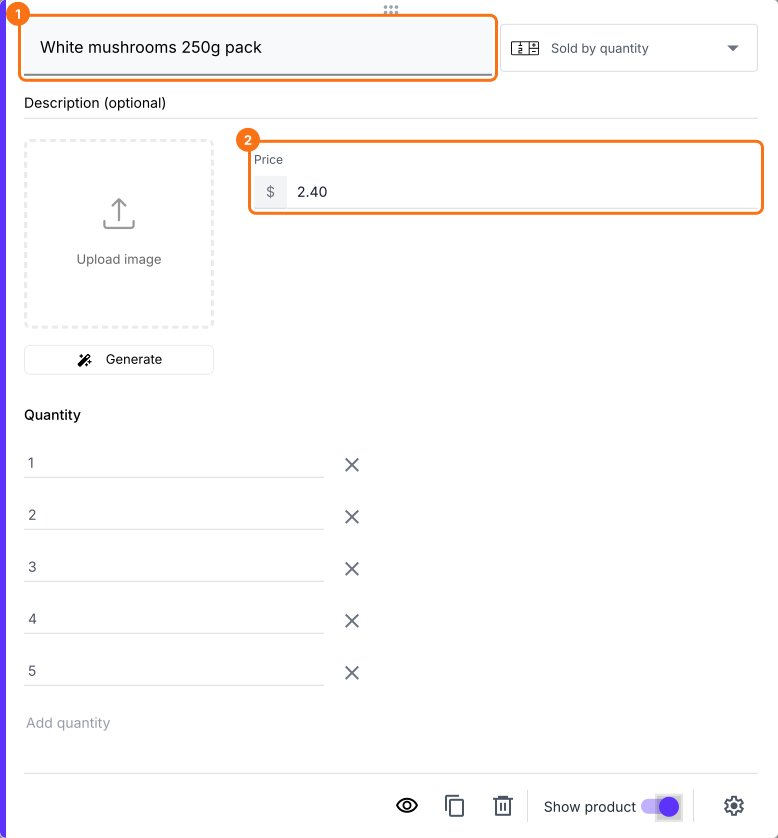
- Haz clic en cada producto para escribir su nombre y precio. Por ejemplo, "White Mushrooms 250g pack".
- (Opcional) Agrega imágenes de tus productos.
- Para agregar más productos, haz clic en Add product en la barra de herramientas de la derecha.
Vincula el Google Form con tu WhatsApp
Tu formulario no envía pedidos a WhatsApp hasta que hagas esto.
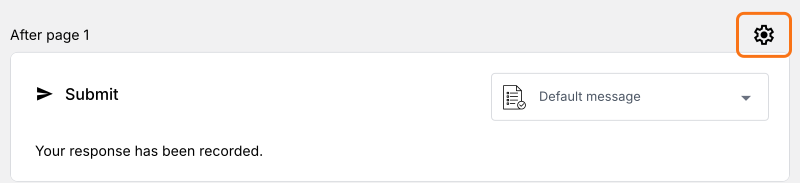
- Haz clic en el ícono de engranaje de la última fila After page, arriba del botón Submit.
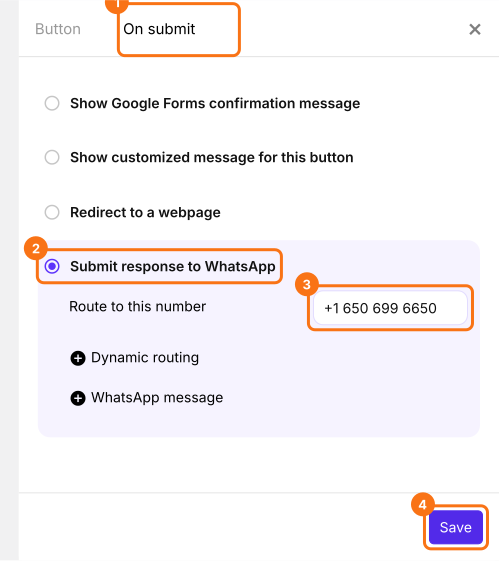
- Haz clic en On submit y selecciona Submit response to WhatsApp.
- En Route to this number, escribe el número de WhatsApp en el que quieres recibir tus pedidos. Asegúrate de escribirlo con tu código de país, empezando con un signo más. Por ejemplo: +1 650 699 6650
- Haz clic en Save.
Previsualiza y prueba el formulario y sus cálculos
- Haz clic en Share en la parte superior de la página.
- Haz clic en Link y luego en Open.
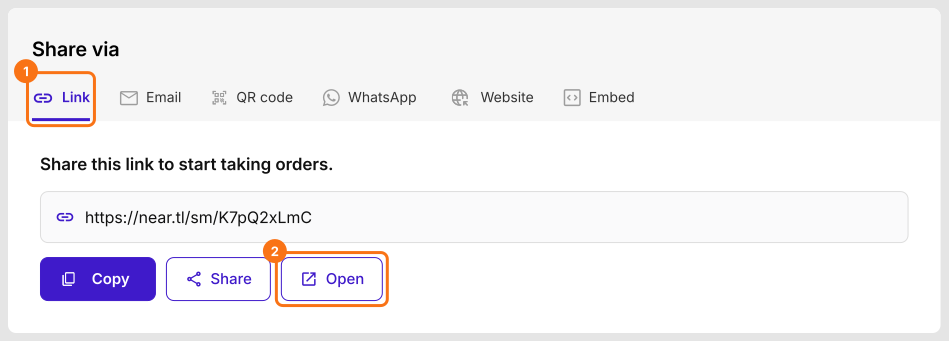
Se abre tu formulario. Selecciona algunos productos y cambia la cantidad para ver cómo se suma el Order Amount.
¿Cómo recibirás el pedido?
Cuando tu cliente haga clic en Submit en una computadora, verá "Scan this QR code to confirm your order!". Lo escanea con su teléfono o, si WhatsApp ya está en esa computadora, hace clic en el enlace de abajo.
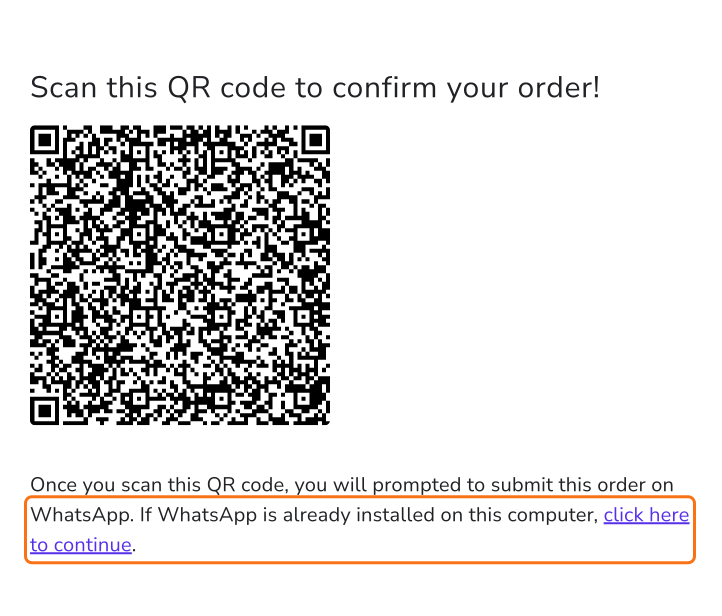
WhatsApp se abrirá con el pedido ya escrito. Cuando presionen enviar, todo el pedido llegará a tu número de WhatsApp en un solo mensaje, con su nombre, número de teléfono y el monto.
Comparte tu formulario de WhatsApp con tus clientes
Haz clic en Share en la parte superior de la página para obtener el enlace corto o el código QR de tu formulario y envíalo a tus clientes.
Resumen
Cuando los pedidos llegan como chats de WhatsApp, los artículos, la dirección y el total llegan por partes y un Google Form simple no puede sumar un pedido ni enviarlo a tu chat. Con Neartail, los clientes piden desde un solo formulario y, cuando presionan enviar, todo el pedido llega a tu WhatsApp en un solo mensaje con el total. Crea tu formulario y sigue los pasos anteriores. Si tienes alguna pregunta, escribe a soporte.
Última actualización: