كيف تحسب تاريخ الانتهاء بناءً على تاريخ البدء ومدة الفترة التي يختارها المستخدم؟
"ضبط سؤال تاريخ تكون قيمته الافتراضية بعد 1 سنة من تاريخ الإرسال"- Google Docs Editors Community
عندما يشترك الناس في عضوية أو اشتراك عبر Google Forms، يريدون معرفة موعد انتهائه بمجرد اختيار تاريخ البدء والمدة. لا يحتوي Google Forms على حقل محسوب، فلا يستطيع النموذج إخبارهم. يمكنك حسابه لاحقًا في جدول Google Sheets المرتبط، لكنهم يكونون قد أرسلوا النموذج حينها، وعليك أن ترسل كل تاريخ انتهاء بنفسك. مع Formfacade، تضيف صيغة Calculate بالدالة ADD المدة إلى تاريخ البدء، ويظهر تاريخ الانتهاء في النموذج لحظة اختيارهم. ويُحفظ مع الرد، فيمكنك ترتيب التجديدات حسب تاريخ الانتهاء في Google Sheets.
فيما يلي ثلاث طرق للحصول على تاريخ الانتهاء من تاريخ البدء والمدة، وأين تقصر كل منها.
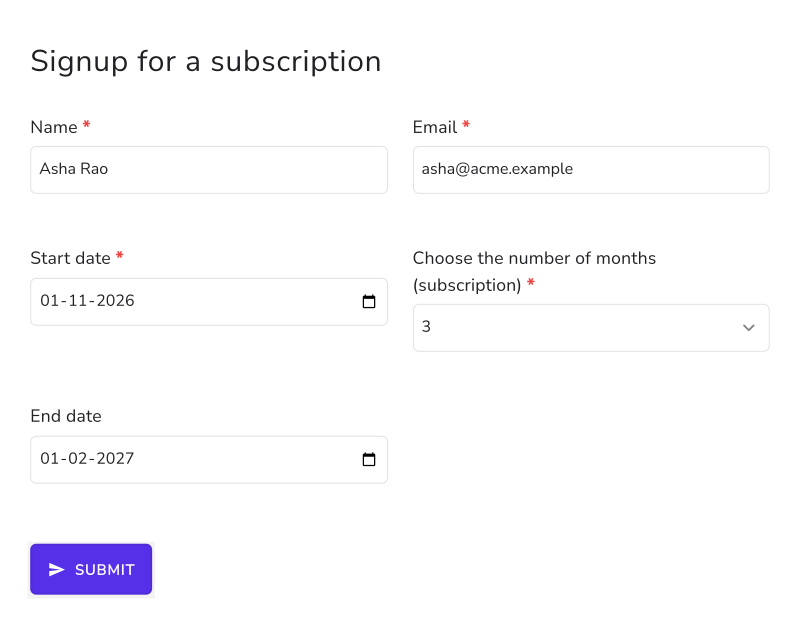
لنأخذ مثال نموذج اشتراك. يختار المستخدمون تاريخ البدء ومدة الاشتراك التي يفضلونها ويجب أن يعرض النموذج تاريخ الانتهاء تلقائيًا بناءً على هذا الاختيار. سنستخدم الدالة ADD لنضيف تلقائيًا الأشهر من سؤال الاشتراك إلى تاريخ البدء الذي أدخله المستخدم ونحسب تاريخ الانتهاء.
3 طرق للحصول على تاريخ الانتهاء
1. اطلب تاريخ الانتهاء في سؤال تاريخ ثانٍ
أضف سؤال تاريخ آخر واطلب من الناس إدخال تاريخ انتهاء اشتراكهم.
أين تقصر: يحسب الناس الأشهر بطرق مختلفة، فعليك التحقق من كل إجابة.
2. احسبه في جدول Google Sheets المرتبط
اربط النموذج بجدول في Google Sheets وأضف بجانب الردود عمودًا فيه =EDATE(تاريخ البدء, عدد الأشهر).
أين تقصر: لا يوجد تاريخ الانتهاء إلا بعد إرسال النموذج. من يملأ النموذج لا يراه أبدًا، وعليك أن ترسله إليه بنفسك.
3. اعرض تاريخ الانتهاء في النموذج مع Formfacade
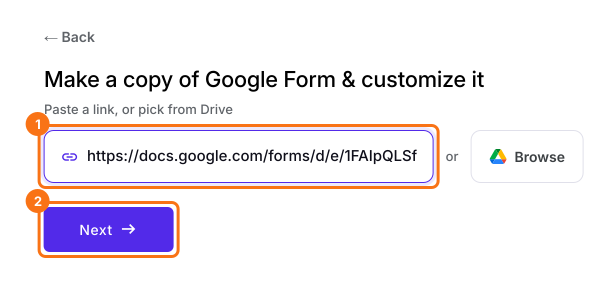
انقر على استيراد نموذجك من Google Forms. في الصفحة التي تفتح، الصق رابط نموذجك من Google Forms أو انقر على Browse لاختياره، ثم انقر على Next. يفتح نموذجك على تبويب "Preview".
انقر على تبويب "Edit"
انقر على أيقونة + (Add field) في شريط الأدوات على اليمين.
أدخل "Start date" نصًا للسؤال واختر Date من قائمة أنواع الأسئلة
انقر على أيقونة + مرة أخرى
أدخل "Choose the number of months (subscription)" نصًا للسؤال واختر Dropdown من قائمة أنواع الأسئلة
اكتب 3 في المربع الأول، ثم انقر على Add option واكتب 6. انقر على Add option مرة أخرى واكتب 12.
انقر على أيقونة + مرة أخرى
أدخل "End date" نصًا للسؤال واختر Date من قائمة أنواع الأسئلة
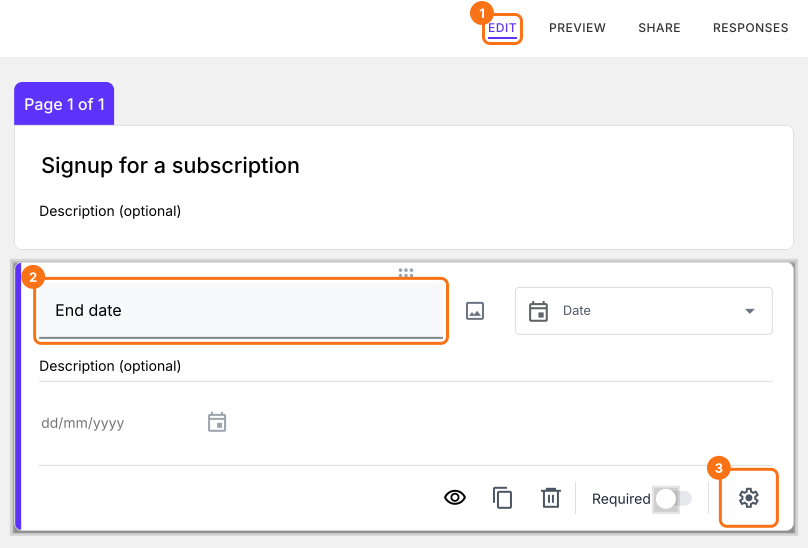
انقر على سؤال End date، ثم انقر على أيقونة ⚙️.
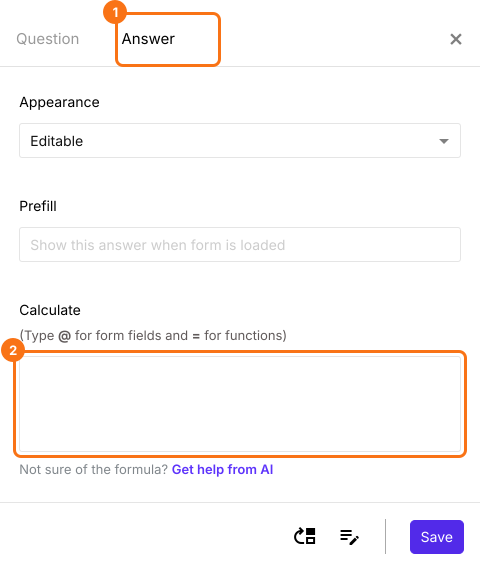
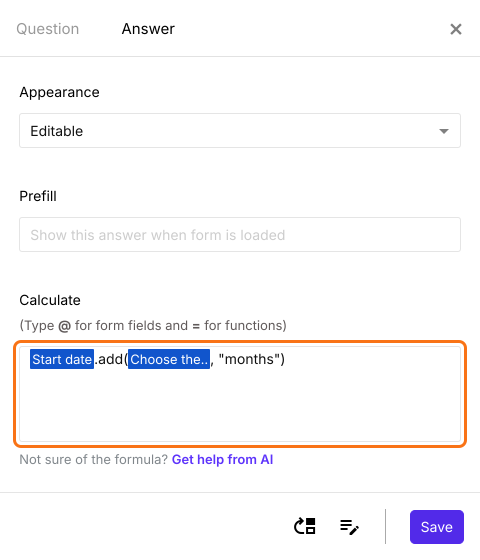
اختر تبويب "Answer" واكتب الصيغة التي تضيف مدة الاشتراك المختارة إلى تاريخ البدء.
خيارات إجابة رقمية في سؤال الاشتراك
سؤال الاشتراك هو سؤال قائمة منسدلة بثلاثة خيارات إجابة رقمية: 3 و6 و12. يمكننا استخدامها مباشرةً لإضافة الأشهر إلى تاريخ البدء وحساب تاريخ الانتهاء.
يمكنك إضافة أشهر إلى تاريخ بتحديد "months" وحدةً في دالة ADD.
الصيغة:
start_date.add(number_of_months, "months")
ملاحظة: لإدخال start_date و number_of_months، اكتب @ في خيار Calculate واختر سؤال تاريخ البدء وسؤال الاشتراك من القائمة.
اكتب الصيغة في خيار Calculate لسؤال تاريخ الانتهاء كما هو موضح أدناه. انقر على Save.
خيارات إجابة نصية في سؤال الاشتراك
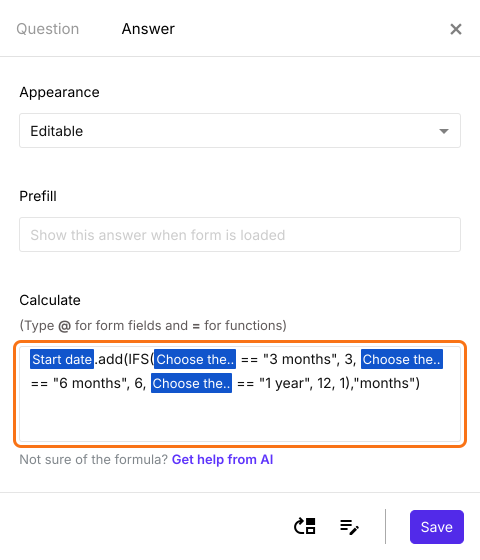
إذا أردت استخدام خيارات إجابة نصية مثل 3 months و 6 months و 1 year في سؤال الاشتراك المنسدل، فعليك استخدام الدالة IFS لتعيين قيمة رقمية لكل خيار من خيارات الإجابة النصية. مثلًا:
ملاحظة: لإدخال start_date و subscription، اكتب @ في خيار Calculate واختر سؤال تاريخ البدء وسؤال الاشتراك من القائمة.
يمكنك استخدام الدالتين ADD و IFS لحساب تاريخ الانتهاء تلقائيًا كما هو موضح أدناه.
بمجرد أن يختار المستخدم تاريخ البدء والاشتراك، يعرض النموذج تاريخ الانتهاء.
ملخص
عندما يختار الناس تاريخ بدء ومدة، لا يستطيع Google Forms أن يعرض لهم تاريخ الانتهاء، والصيغة في Google Sheets لا تحسبه إلا بعد الإرسال. مع Formfacade، تكتب صيغة ADD في خيار Calculate لأحد الحقول، فيعرض النموذج تاريخ الانتهاء بمجرد أن يختاروا. استورد نموذجك من Google Forms وأكمل الخطوات أعلاه. إذا كانت لديك أي أسئلة، راسل فريق الدعم.
أضف تاريخ نهاية محسوبًا إلى نموذجك في Google Forms.
استورد نموذجك من Google Forms واكتب صيغة ADD في خيار Calculate لسؤال تاريخ النهاية، فيرى الناس تاريخ النهاية فور اختيارهم المدة.