Wie berechne ich das Enddatum aus Startdatum und gewählter Laufzeit?

"Datumsfrage festlegen, die standardmäßig 1 Jahr nach dem Absendedatum liegt"- Google Docs Editors Community

Wenn sich Leute in Google Forms für eine Mitgliedschaft oder ein Abo anmelden, wollen sie wissen, wann es endet, sobald sie ein Startdatum und eine Laufzeit gewählt haben. Google Forms hat kein berechnetes Feld, also kann das Formular es ihnen nicht sagen. Sie können es später im verknüpften Google Sheet ausrechnen, aber dann haben sie schon abgesendet, und Sie schicken jedes Enddatum selbst. Mit Formfacade addiert eine Calculate-Formel mit der Funktion ADD die Laufzeit zum Startdatum, und das Enddatum erscheint im Formular in dem Moment, in dem sie wählen. Es wird mit der Antwort gespeichert, sodass Sie Ihre Verlängerungen in Google Sheets nach Enddatum sortieren können.

Hier sind drei Wege, aus einem Startdatum und einer Laufzeit ein Enddatum zu bekommen, und wo jeder an seine Grenzen stößt.

Nehmen wir als Beispiel ein Abo-Formular. Die Nutzer wählen das Startdatum und ihre gewünschte Abo-Laufzeit, und das Formular soll anhand dieser Auswahl automatisch das Enddatum anzeigen. Wir verwenden die Funktion ADD, um die Monate aus der Abo-Frage dynamisch zum vom Nutzer eingegebenen Startdatum zu addieren und das Enddatum zu berechnen.

3 Wege zum Enddatum

1. Das Enddatum in einer zweiten Datumsfrage abfragen

Fügen Sie eine weitere Datumsfrage hinzu und bitten Sie die Leute, das Datum einzutragen, an dem ihr Abo endet.
Wo es an seine Grenzen stößt: Jeder zählt die Monate anders, also müssen Sie jede Antwort prüfen.

2. Es im verknüpften Google Sheet berechnen

Verknüpfen Sie das Formular mit einem Google Sheet und fügen Sie neben den Antworten eine Spalte mit =EDATE(Startdatum, Anzahl der Monate) hinzu.
Wo es an seine Grenzen stößt: Das Enddatum gibt es erst, nachdem das Formular abgesendet wurde. Wer das Formular ausfüllt, sieht es nie, und Sie müssen es der Person schicken.

3. Das Enddatum mit Formfacade im Formular anzeigen

  • Klicken Sie auf Formular erstellen, geben Sie Ihrem Formular einen Namen, klicken Sie auf Build form und dann auf Proceed.
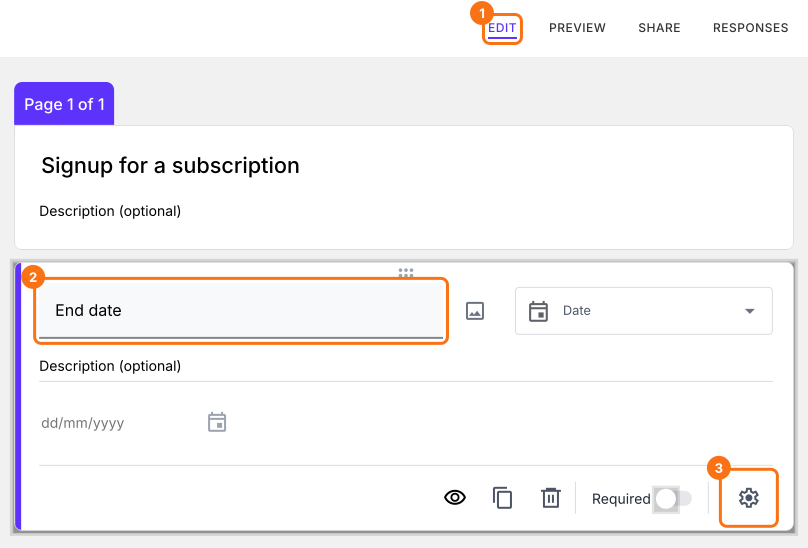
  • Klicken Sie auf den Tab "Edit"
Die Tabs Edit, Preview, Share und Responses, mit markiertem Edit
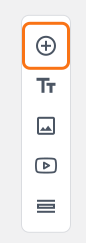
  • Klicken Sie in der Symbolleiste rechts auf das Symbol + (Add field).
  • Geben Sie "Start date" als Frage ein und wählen Sie in der Liste der Fragetypen Date aus
  • Klicken Sie erneut auf das Symbol +
  • Geben Sie "Choose the number of months (subscription)" als Frage ein und wählen Sie in der Liste der Fragetypen Dropdown aus
  • Tippen Sie 3 in das erste Feld, klicken Sie dann auf Add option und tippen Sie 6. Klicken Sie erneut auf Add option und tippen Sie 12.
  • Klicken Sie erneut auf das Symbol +
  • Geben Sie "End date" als Frage ein und wählen Sie in der Liste der Fragetypen Date aus
Die Werkzeugleiste rechts im Tab Edit, mit markiertem Symbol +
Klicken Sie auf die Frage End date und dann auf das Symbol ⚙️.
Das Formular in Formfacade mit dem Tab EDIT, der Frage End date und ihrem Zahnradsymbol markiert
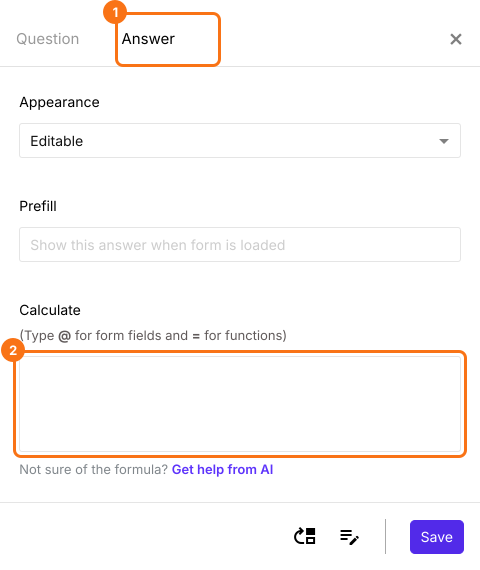
Wählen Sie den Tab "Answer" und schreiben Sie die Formel, die das gewählte Abo zum Startdatum addiert.
Der Bereich der Feldeinstellungen mit dem Tab Answer und dem Feld Calculate markiert

Zahlen als Antwortmöglichkeiten in der Abo-Frage
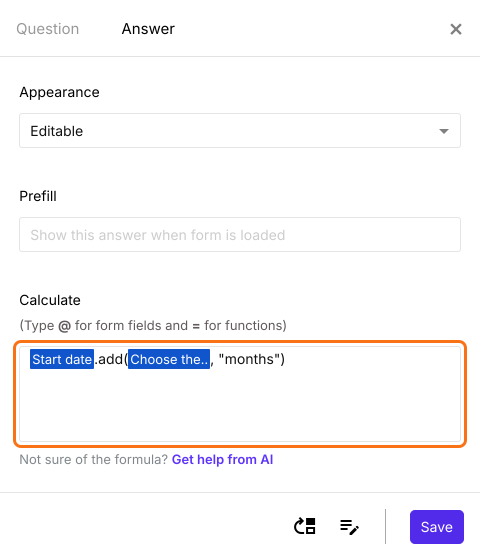
Das Abo ist eine Dropdown-Frage mit drei Zahlen als Antwortmöglichkeiten: 3, 6 und 12. Diese können wir direkt verwenden, um die Monate zum Startdatum zu addieren und das Enddatum zu berechnen.
Sie können Monate zu einem Datum addieren, indem Sie "months" als Einheit in der Funktion ADD angeben.
Syntax:
start_date.add(number_of_months, "months")
Hinweis: Um start_date und number_of_months einzugeben, tippen Sie @ in die Option Calculate und wählen Sie die Frage zum Startdatum und die Abo-Frage aus der Liste.
Schreiben Sie die Formel wie unten gezeigt in die Option Calculate der Frage zum Enddatum. Klicken Sie auf Save.
Das Feld Calculate mit dem Feld Start date, .add, dem Abo-Feld und "months"

Text als Antwortmöglichkeiten in der Abo-Frage
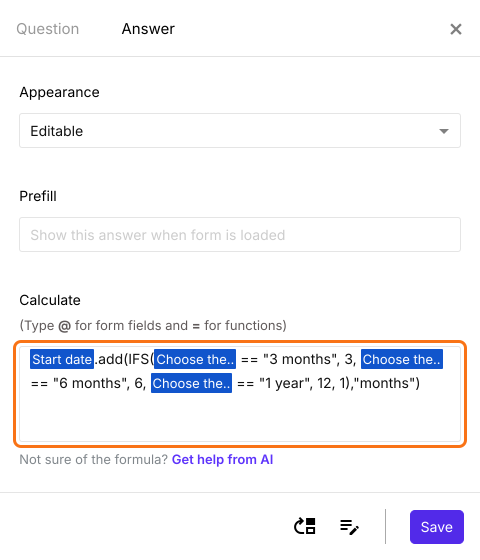
Wenn Sie für die Dropdown-Frage zum Abo Text als Antwortmöglichkeiten verwenden möchten, etwa 3 months, 6 months und 1 year, müssen Sie mit der Funktion IFS jeder Antwortmöglichkeit einen Zahlenwert zuweisen. Zum Beispiel:
start_date.add(IFS(subscription == "3 months", 3, subscription == "6 months", 6, subscription == "1 year", 12, 1),"months")
Hinweis: Um start_date und subscription einzugeben, tippen Sie @ in die Option Calculate und wählen Sie die Frage zum Startdatum und die Abo-Frage aus der Liste.
Mit ADD und der Funktion IFS können Sie das Enddatum wie unten gezeigt dynamisch berechnen.
Das Feld Calculate mit dem Feld Start date, .add und einer IFS-Formel, die 3 months, 6 months und 1 year in 3, 6 und 12 umwandelt
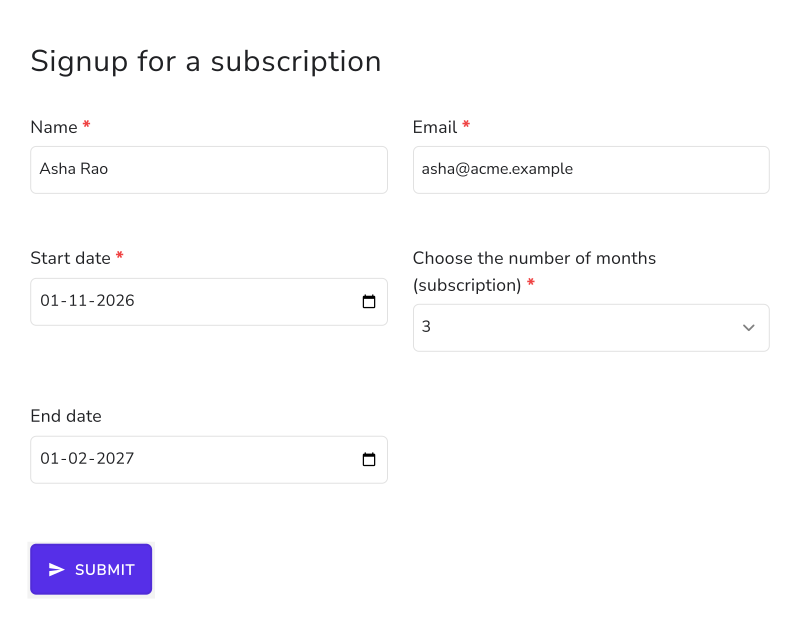
Sobald der Nutzer das Startdatum und das Abo wählt, zeigt das Formular das Enddatum an.
Das Formular Signup for a subscription mit dem Startdatum 1. November 2026, einer Laufzeit von 3 Monaten und dem Enddatum 1. Februar 2027

Zusammenfassung

Wenn Leute ein Startdatum und eine Laufzeit wählen, kann Google Forms ihnen das Enddatum nicht anzeigen, und eine Formel in Google Sheets berechnet es erst nach dem Absenden. Mit Formfacade schreiben Sie eine ADD-Formel in die Option Calculate eines Feldes, und das Formular zeigt das Enddatum an, sobald sie gewählt haben. Erstellen Sie Ihr Formular und führen Sie die Schritte oben aus. Wenn Sie Fragen haben, schreiben Sie an den Support.

Zuletzt aktualisiert: