Comment ajouter des jours, mois ou années à une date ?
"Mettre par défaut une question de type date à 1 an après la date d'envoi"- Google Docs Editors Community
Les échéances, les renouvellements et les relances tombent tous quelques jours, mois ou années après une autre date. Quand les gens les calculent à la main, ils se trompent et Google Forms ne peut pas faire le calcul pour eux. Avec Formfacade, vous utilisez la fonction ADD dans l'option Calculate d'une question de type date, comme TODAY().add(1,"years") pour une adhésion d'un an et vos utilisateurs voient la nouvelle date dès que la première date est là. La nouvelle date est enregistrée avec la réponse, donc votre liste dans Google Sheets est prête à trier.
Créez votre formulaire et suivez les étapes ci-dessous.
Ajouter des jours à une date
- Sur la page qui s'ouvre, nommez votre formulaire, cliquez sur Build form puis sur Proceed.
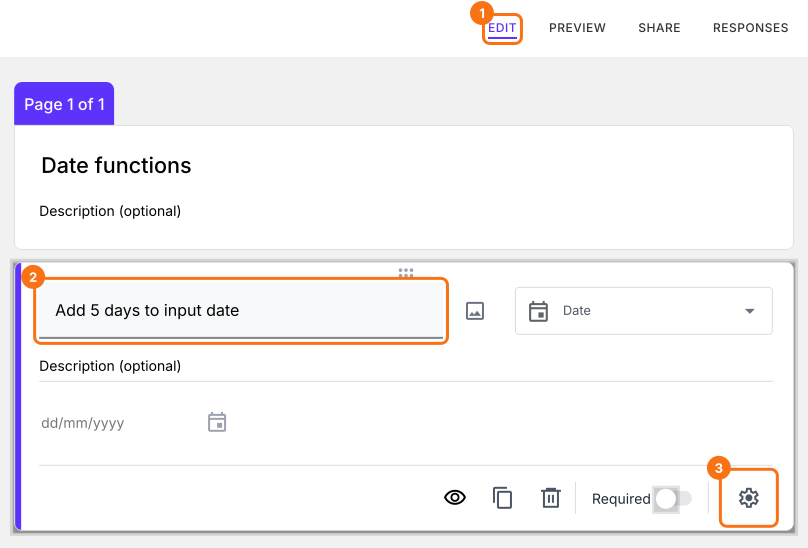
- Cliquez sur l'onglet "Edit".

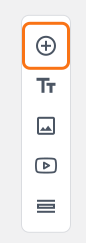
- Cliquez sur l'icône + (Add field) dans la barre d'outils à droite.
- Saisissez "Input date" comme question et sélectionnez Date dans la liste des types de question
- Cliquez de nouveau sur l'icône +
- Saisissez "Add 5 days to input date" comme question et sélectionnez Date dans la liste des types de question
Cliquez sur l'icône ⚙️ en bas à droite de la question.
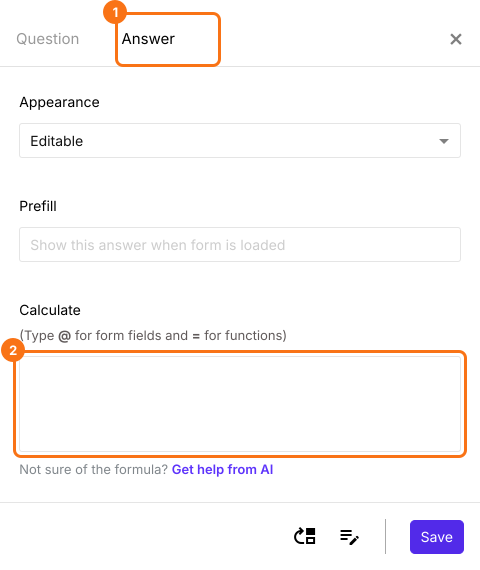
Sélectionnez l'onglet "Answer".
Fonction ADD
Vous pouvez ajouter des jours à une date en indiquant "days" comme unité dans la fonction ADD.
Syntaxe :
add(number_of_days, "days")
Exemple d'utilisation :
TODAY().add(30,"days")
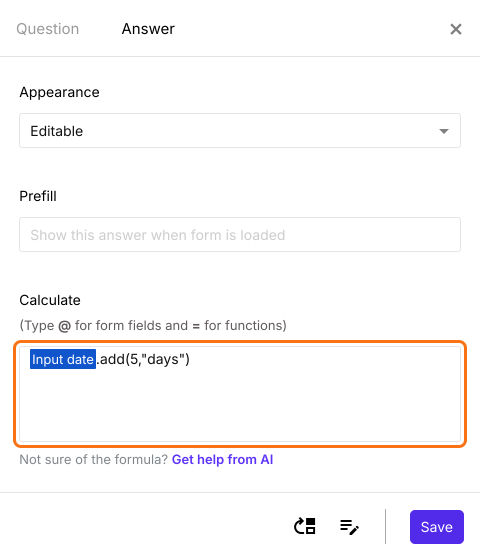
Inputdate.add(5,"days")
Remarque : pour saisir Inputdate, tapez @ dans l'option Calculate et sélectionnez la question Input date dans la liste.
Écrivez la formule dans l'option Calculate comme ci-dessous. Cliquez sur Save.
Ajouter des mois à une date
Vous pouvez ajouter des mois à une date en indiquant "months" comme unité dans la fonction ADD.
Syntaxe :
add(number_of_months, "months")
Exemple d'utilisation :
TODAY().add(6,"months")
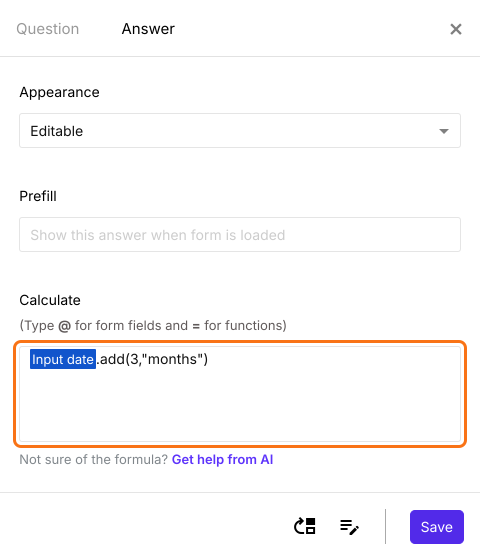
Inputdate.add(3,"months")
Ajoutez une autre question de type date de la même façon, cliquez sur l'icône ⚙️ et écrivez la formule dans l'option Calculate comme ci-dessous. Cliquez sur Save.
Ajouter des années à une date
Vous pouvez ajouter des années à une date en indiquant "years" comme unité dans la fonction ADD.
Syntaxe :
add(number_of_years, "years")
Exemple d'utilisation :
TODAY().add(1,"years")
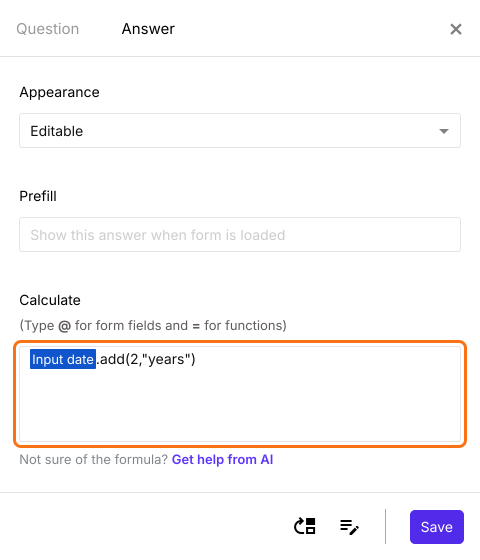
Inputdate.add(2,"years")
Ajoutez une autre question de type date de la même façon, cliquez sur l'icône ⚙️ et écrivez la formule dans l'option Calculate comme ci-dessous. Cliquez sur Save.
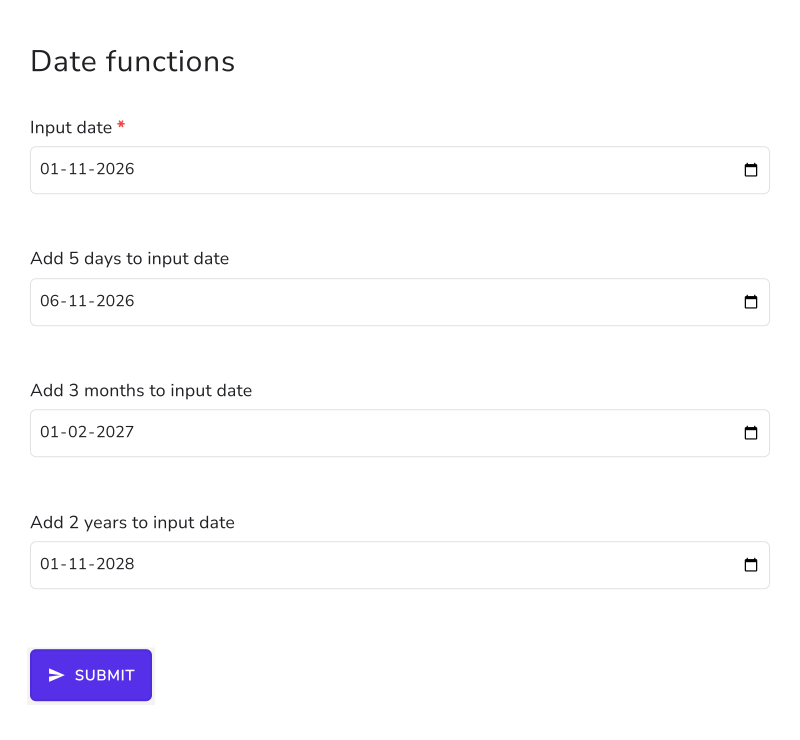
Dès que l'utilisateur saisit la date, le formulaire affiche les nouvelles dates.
Résumé
Si vous avez besoin d'une date qui tombe quelques jours, mois ou années après une autre date, Google Forms ne peut pas la calculer. Avec Formfacade, vous pouvez utiliser la fonction ADD dans l'option Calculate et la nouvelle date s'affichera dès que l'utilisateur saisira la première date. Créez votre formulaire et suivez les étapes ci-dessus. Si vous avez des questions, écrivez à l'assistance.
Dernière mise à jour :