Wie addiere ich Tage, Monate oder Jahre zu einem Datum?
"Datumsfrage festlegen, die standardmäßig 1 Jahr nach dem Absendedatum liegt"- Google Docs Editors Community
Fälligkeitstermine, Verlängerungen und Nachfassaktionen liegen alle einige Tage, Monate oder Jahre nach einem anderen Datum. Wenn die Leute sie von Hand ausrechnen, machen sie Fehler, und Google Forms kann die Berechnung nicht für sie übernehmen. Mit Formfacade nutzen Sie die Funktion ADD in der Option Calculate einer Datumsfrage, etwa TODAY().add(1,"years") für eine Mitgliedschaft, die ein Jahr läuft, und Ihre Nutzer sehen das neue Datum, sobald das erste Datum da ist. Das neue Datum wird mit der Antwort gespeichert, also ist Ihre Liste in Google Sheets bereit zum Sortieren.
Erstellen Sie Ihr Formular und folgen Sie den Schritten unten.
Tage zu einem Datum addieren
- Geben Sie auf der Seite, die sich öffnet, Ihrem Formular einen Namen, klicken Sie auf Build form und dann auf Proceed.
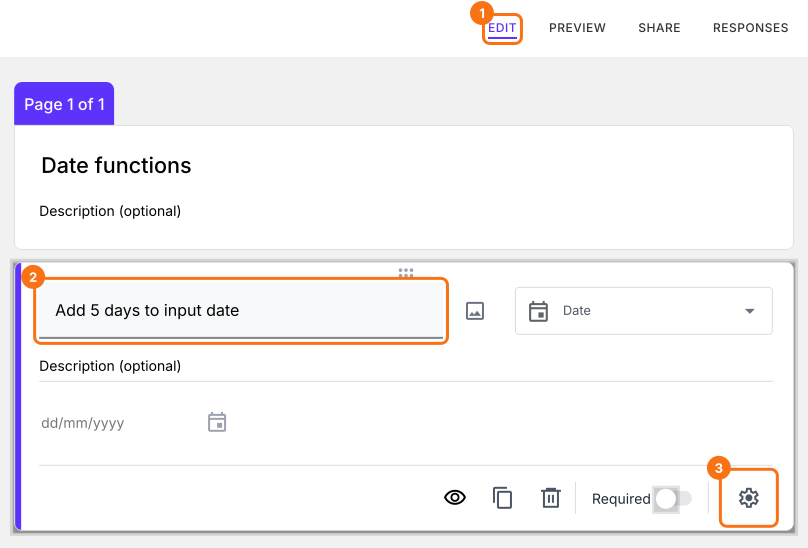
- Klicken Sie auf den Tab "Edit".

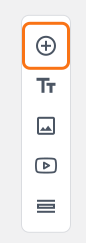
- Klicken Sie auf das Symbol + (Add field) in der Werkzeugleiste rechts.
- Geben Sie "Input date" als Frage ein und wählen Sie Date in der Liste der Fragetypen
- Klicken Sie noch einmal auf das Symbol +
- Geben Sie "Add 5 days to input date" als Frage ein und wählen Sie Date in der Liste der Fragetypen
Klicken Sie auf das Symbol ⚙️ unten rechts an der Frage.
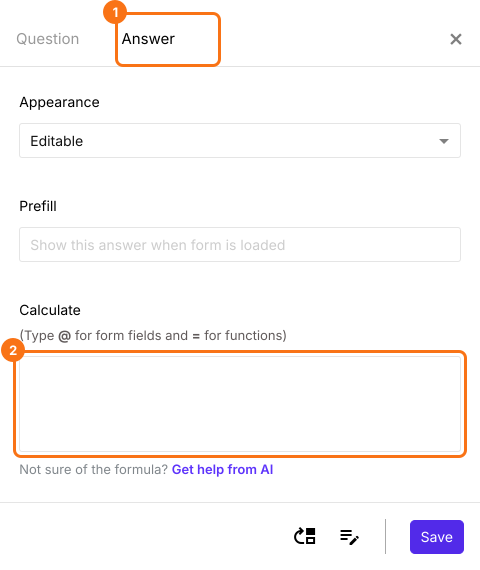
Wählen Sie den Tab "Answer".
Funktion ADD
Sie können Tage zu einem Datum addieren, indem Sie "days" als Einheit in der Funktion ADD angeben.
Syntax:
add(number_of_days, "days")
Beispiele:
TODAY().add(30,"days")
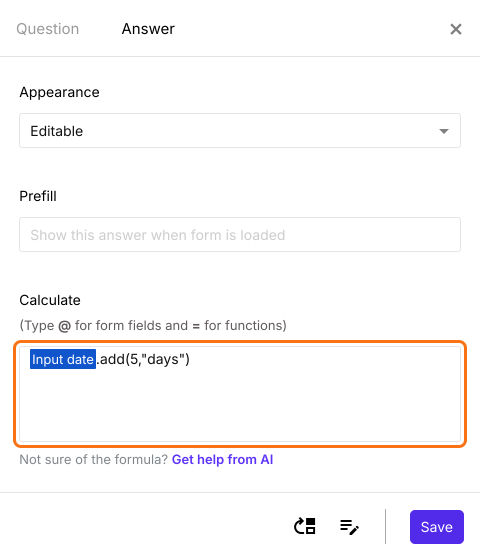
Inputdate.add(5,"days")
Hinweis: Um Inputdate einzugeben, tippen Sie @ in die Option Calculate und wählen die Frage Input date aus der Liste.
Schreiben Sie die Formel in die Option Calculate, wie unten gezeigt. Klicken Sie auf Save.
Monate zu einem Datum addieren
Sie können Monate zu einem Datum addieren, indem Sie "months" als Einheit in der Funktion ADD angeben.
Syntax:
add(number_of_months, "months")
Beispiele:
TODAY().add(6,"months")
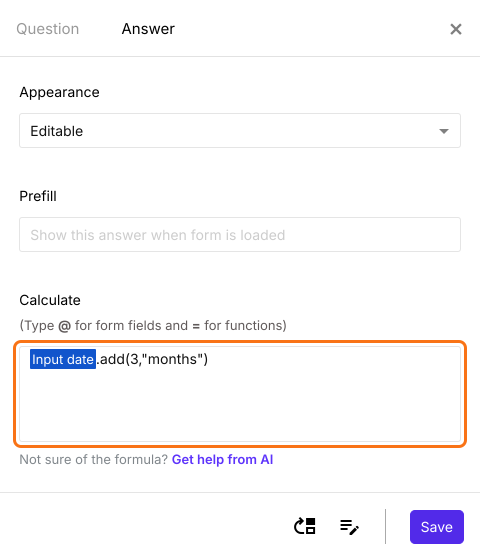
Inputdate.add(3,"months")
Fügen Sie auf dieselbe Weise eine weitere Datumsfrage hinzu, klicken Sie auf das Symbol ⚙️ und schreiben Sie die Formel in die Option Calculate, wie unten gezeigt. Klicken Sie auf Save.
Jahre zu einem Datum addieren
Sie können Jahre zu einem Datum addieren, indem Sie "years" als Einheit in der Funktion ADD angeben.
Syntax:
add(number_of_years, "years")
Beispiele:
TODAY().add(1,"years")
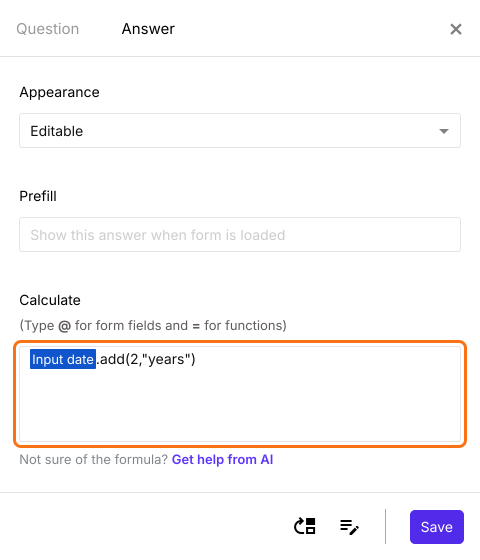
Inputdate.add(2,"years")
Fügen Sie auf dieselbe Weise eine weitere Datumsfrage hinzu, klicken Sie auf das Symbol ⚙️ und schreiben Sie die Formel in die Option Calculate, wie unten gezeigt. Klicken Sie auf Save.
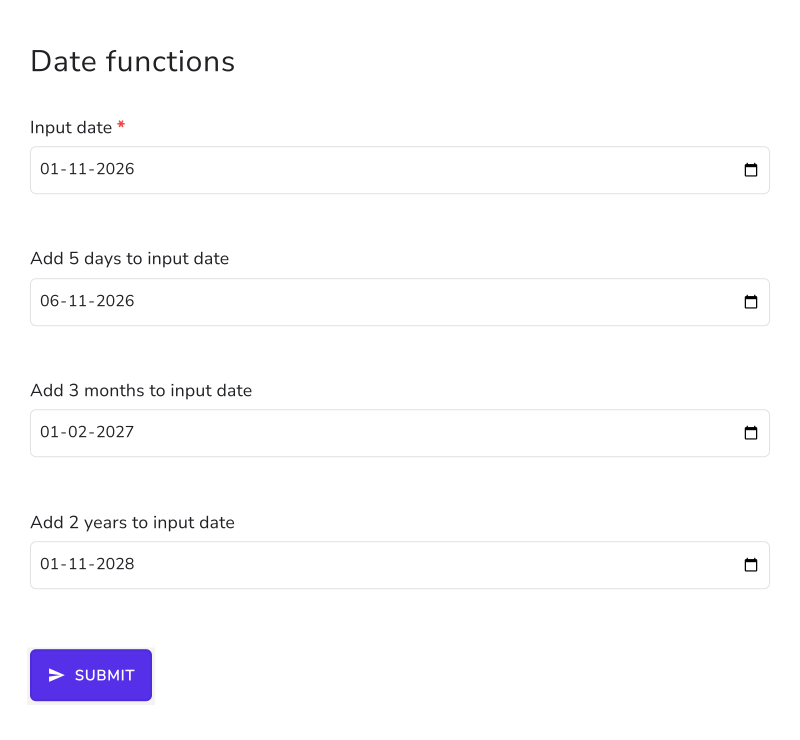
Sobald der Nutzer das Eingabedatum eingibt, zeigt das Formular die neuen Daten.
Zusammenfassung
Wenn Sie ein Datum brauchen, das einige Tage, Monate oder Jahre nach einem anderen Datum liegt, kann Google Forms es nicht berechnen. Mit Formfacade nutzen Sie die Funktion ADD in der Option Calculate, und das neue Datum erscheint, sobald der Nutzer das erste Datum eingibt. Erstellen Sie Ihr Formular und führen Sie die Schritte oben aus. Wenn Sie Fragen haben, schreiben Sie dem Support.
Zuletzt aktualisiert: