Come incorporare Google Forms in WordPress?
"incorporare google form non funziona su wordpress"- Google Docs Editors Community
Incollare un modulo di Google Forms in WordPress non sempre va bene: 73 persone sul forum di Google hanno chiesto perché il loro non si incorpora correttamente. Il codice di incorporamento di Google in un blocco Custom HTML ti dà un riquadro con l'aspetto di Google e la sua barra di scorrimento, e non prende il tuo tema. Con il plugin Formfacade per WordPress, scegli un modulo di Google Forms e una pagina in una procedura guidata e il modulo viene aggiunto a quella pagina senza iframe. Puoi anche aprire i tuoi moduli e le loro risposte dalla bacheca di WordPress.
Ecco due modi per mettere un modulo di Google Forms in una pagina WordPress e dove ciascuno non basta.
Embed HTML di Google Forms
- Apri il tuo modulo di Google Forms e clicca sull'icona ⋮ More nell'angolo in alto a destra
- Seleziona Embed HTML e copia il codice HTML
- In WordPress, modifica la tua pagina, aggiungi un blocco Custom HTML e incolla il codice
- Aggiorna la pagina
Dove non basta: il modulo resta in un riquadro fisso con l'aspetto di Google e la sua barra di scorrimento, e puoi cambiarne solo la larghezza e l'altezza.
Plugin Formfacade per WordPress
- Nella pagina che si apre, dai un nome al tuo modulo, clicca su Embed form e clicca su Proceed.
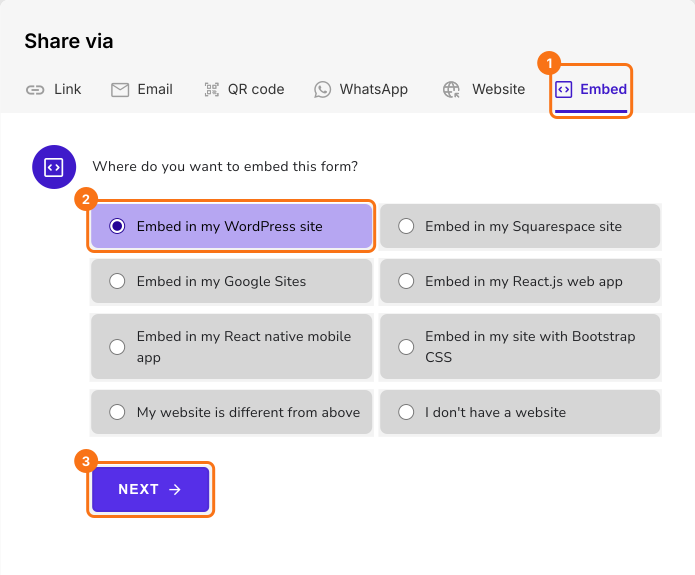
- Nella scheda Share, sotto Where do you want to embed this form?, seleziona "Embed in my WordPress site" e clicca su Next.
- Segui i tre passaggi mostrati, che trovi qui sotto
Passo 1: accedi al tuo sito WordPress come amministratore > clicca su Plugins > clicca su Add New Plugin

Passo 2: cerca "Formfacade" e clicca su Install Now sul plugin Formfacade per WordPress

Passo 3: clicca su Activate per attivare il plugin nel tuo sito WordPress

Passo 4: nella procedura guidata di configurazione Embed, accedi con il tuo account Google e clicca su Next

Passo 5: puoi creare un nuovo modulo, selezionarne uno tra i tuoi moduli esistenti oppure copiare & incollare l'URL del modulo di Google Forms che vuoi incorporare e cliccare su Next.

Passo 6: puoi selezionare la pagina che preferisci dal menu a tendina con l'elenco delle pagine del tuo sito WordPress oppure selezionare create a new page, inserire il titolo della pagina e cliccare su Proceed

Passo 7: Formfacade aggiunge il modulo in fondo alla pagina selezionata. Clicca su Preview per vederlo.

Passo 8: il modulo usa gli stili del tema del tuo sito. Se serve, puoi personalizzare ancora il modulo.

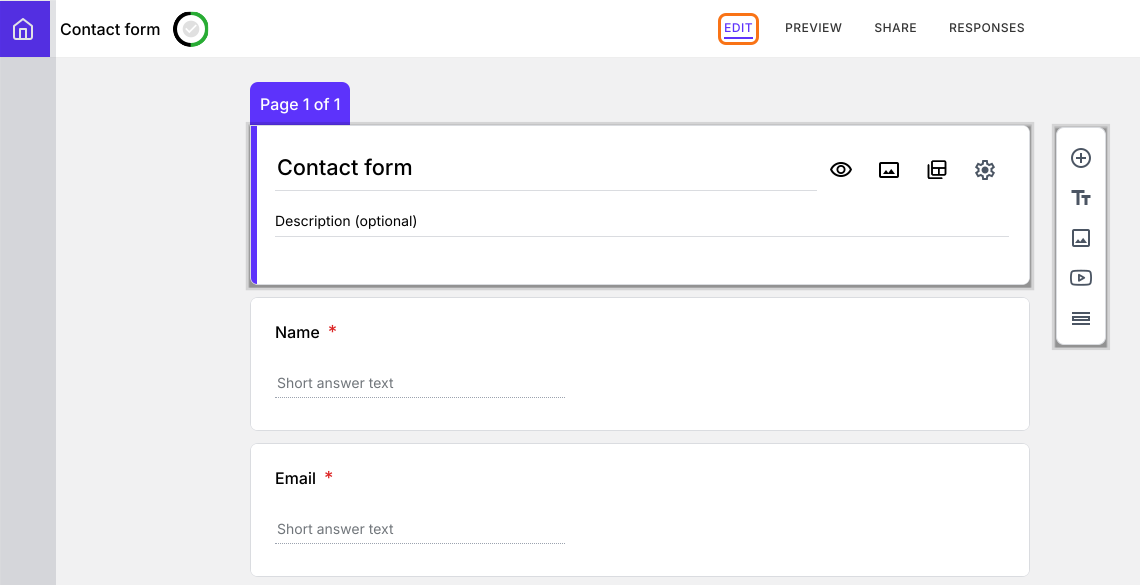
Passo 9: per gestire i tuoi moduli dentro WordPress, clicca su Formfacade nel menu di WordPress e clicca su Dashboard. Clicca su un modulo per aprire la sua pagina Edit, dove puoi aggiungere campi, cambiare l'aspetto del modulo, personalizzare il messaggio di ringraziamento e altro. La personalizzazione del modulo è disponibile solo nei piani a pagamento.
Riepilogo
Se incolli il codice di incorporamento di Google in WordPress, il modulo mantiene l'aspetto di Google e non si adatta al tuo sito. Con Formfacade, installi il plugin, segui la procedura guidata e il modulo viene aggiunto alla pagina che selezioni, senza iframe. Crea il tuo modulo e completa i passaggi qui sopra. Se hai domande, scrivi all'assistenza.
Ultimo aggiornamento: