Comment ajouter votre logo dans Google Forms ?
"image .jpg de haute qualité en 800 x 200 px, mais elle sort quand même pixelisée"- Google Docs Editors Community
Dans Google Forms, un logo doit aller dans l'image d'en-tête et Google recadre et redimensionne cette image pour l'adapter à sa propre bannière. Vous préparez un .jpg net en 800 x 200 et il sort quand même pixelisé et coupé : 1 535 personnes ont signalé le même problème sur le forum de Google. Avec Formfacade, vous ajoutez votre logo tel quel. Il s'affiche net en haut de votre formulaire avec le nom de votre entreprise à côté et les réponses sont toujours enregistrées dans votre Google Form.
Créez votre formulaire et suivez les étapes ci-dessous.
1. Ouvrez l'onglet Preview
Sur la page qui s'ouvre, nommez votre formulaire, cliquez sur Build form puis sur Proceed. Votre formulaire s'ouvre sur l'onglet Preview.

2. Ajoutez votre logo et le nom de votre entreprise
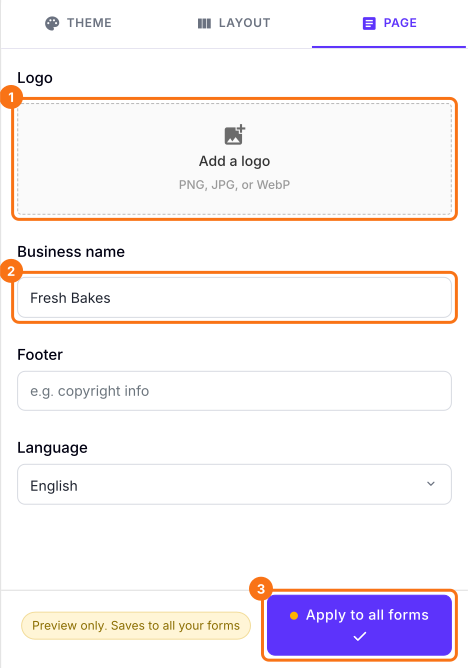
Cliquez sur PAGE, puis sur Add a logo et choisissez votre logo tel quel, sans avoir besoin de le mettre en 800 x 200. Saisissez votre nom sous Business name et cliquez sur Apply to all forms, ce qui met ce logo et ce nom sur tous les formulaires en ligne de votre compte, pas seulement celui-ci.
3. Voyez votre logo sur votre formulaire
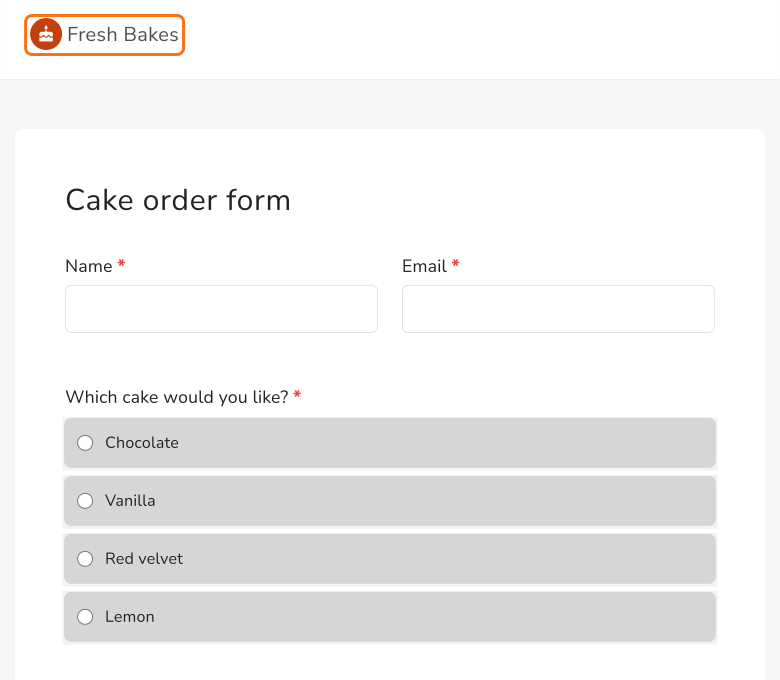
Ouvrez SHARE et cliquez sur Open. Votre logo garde sa forme en haut de votre formulaire, à côté du nom de votre entreprise.
Résumé
Un logo dans l'image d'en-tête de Google est recadré et redimensionné pour s'adapter à la bannière de Google, alors il sort pixelisé ou coupé. Avec Formfacade, vous ajoutez votre logo et le nom de votre entreprise tels quels et ils s'affichent nets en haut de votre formulaire. Créez votre formulaire et suivez les étapes ci-dessus.
Dernière mise à jour :