Wie füge ich mein Logo in Google Forms ein?
"hochwertiges .jpg-Bild mit 800 x 200 px, aber es wird trotzdem verpixelt"- Google Docs Editors Community
Ein Logo in Google Forms muss ins Kopfbild, und Google schneidet und skaliert dieses Bild passend für das eigene Banner. Sie erstellen ein scharfes .jpg mit 800 x 200, und es wird trotzdem verpixelt und abgeschnitten: 1.535 Personen im Google-Forum haben dasselbe Problem gemeldet. Mit Formfacade fügen Sie Ihr Logo so hinzu, wie es ist. Es erscheint scharf oben auf Ihrem Formular, mit Ihrem Firmennamen daneben, und die Antworten werden weiterhin in Ihrem Google Form gesammelt.
Erstellen Sie Ihr Formular und folgen Sie den Schritten unten.
1. Öffnen Sie den Tab Preview
Geben Sie auf der Seite, die sich öffnet, Ihrem Formular einen Namen, klicken Sie auf Build form und dann auf Proceed. Ihr Formular öffnet sich im Tab Preview.

2. Fügen Sie Ihr Logo und Ihren Firmennamen hinzu
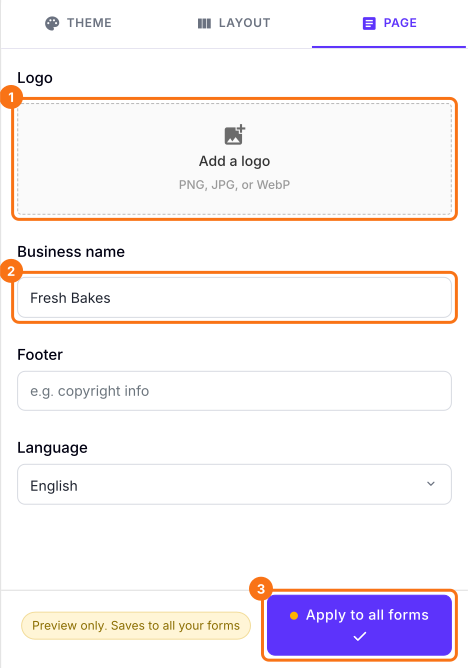
Klicken Sie auf PAGE, dann auf Add a logo und wählen Sie Ihr Logo so, wie es ist, ohne es auf 800 x 200 zu bringen. Geben Sie Ihren Namen unter Business name ein und klicken Sie auf Apply to all forms. Damit kommen dieses Logo und dieser Name auf jedes live geschaltete Formular in Ihrem Konto, nicht nur auf dieses.
3. Sehen Sie Ihr Logo auf Ihrem Formular
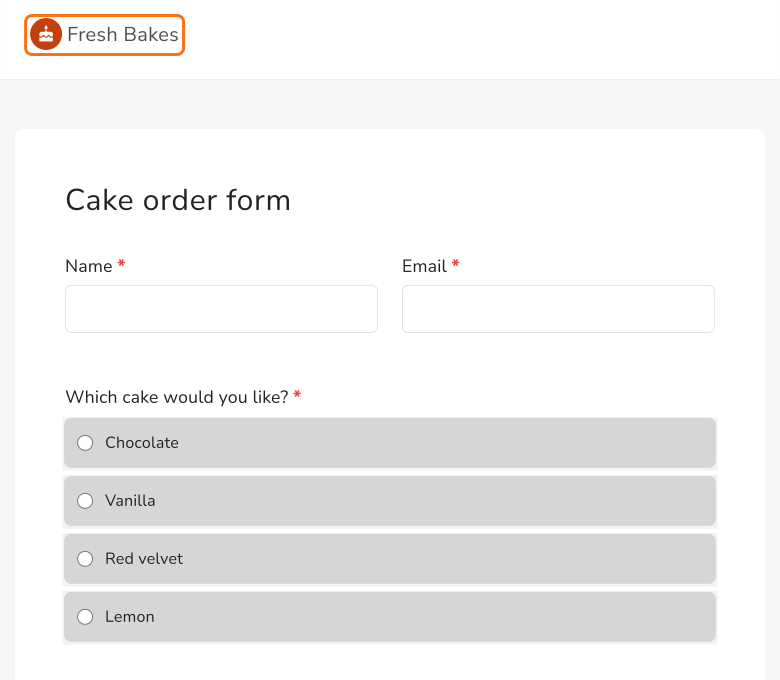
Öffnen Sie SHARE und klicken Sie auf Open. Ihr Logo behält seine Form oben auf Ihrem Formular, neben Ihrem Firmennamen.
Zusammenfassung
Ein Logo im Kopfbild von Google wird passend für das Banner von Google geschnitten und skaliert, deshalb wird es verpixelt oder abgeschnitten. Mit Formfacade fügen Sie Ihr Logo und Ihren Firmennamen so hinzu, wie sie sind, und sie erscheinen scharf oben auf Ihrem Formular. Erstellen Sie Ihr Formular und führen Sie die Schritte oben aus.
Zuletzt aktualisiert: