كيف تعدّل موقعك الإلكتروني؟
الأنشطة التجارية تتغير: منتج جديد، ساعات عمل جديدة، قصة جديدة تُروى. تريد أن تغيّر كلمات موقعك بنفسك، دون أن توظف أحدًا أو تتعلم أداة ثانية. نموذج Google يمنحك صفحة واحدة ولا شيء حولها، وGoogle Sites موقع منفصل عليك أن تتعلمه. موقع Neartail مصنوع من نموذج طلبك. من صفحة SHARE في نموذجك، انقر على Website ثم Edit، فتغيّر كل صفحة في مكانها، من الصفحة الرئيسية إلى About وContact. المنتجات تأتي من النموذج، فالمنتج الذي تغيّره هناك يتغير في الموقع أيضًا.
لنبدأ. أنشئ موقعك واتبع الخطوات أدناه.
كيف تعدّل موقعك الإلكتروني؟
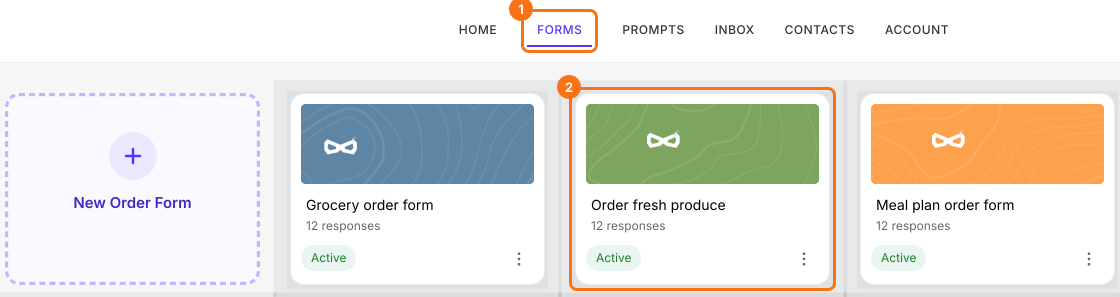
- إذا أنشأت موقعك للتو وظهرت الرسالة "Your website is live"، فانقر على Edit site وتخطَّ الخطوتين التاليتين. وإلا فسجّل الدخول إلى Neartail وانقر على Forms ثم على نموذجك.
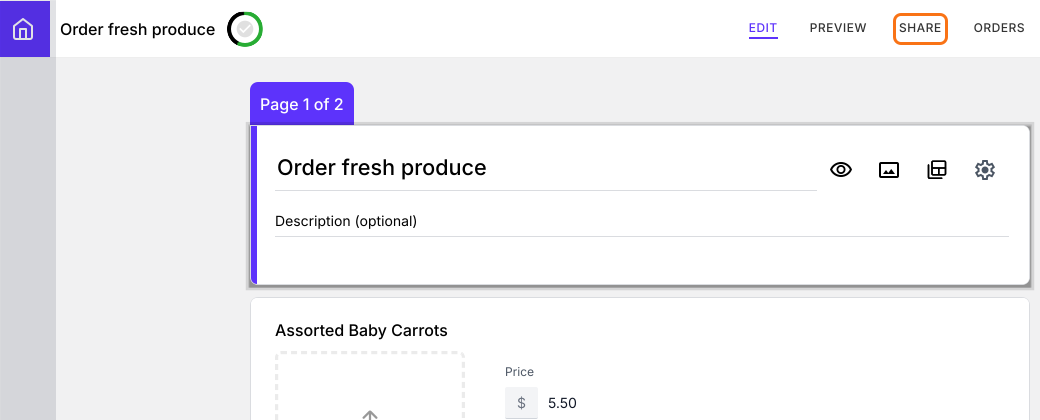
- انقر على SHARE.
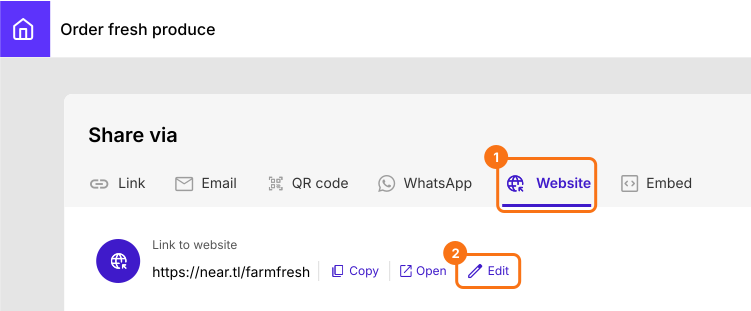
- انقر على Website، ثم انقر على Edit.
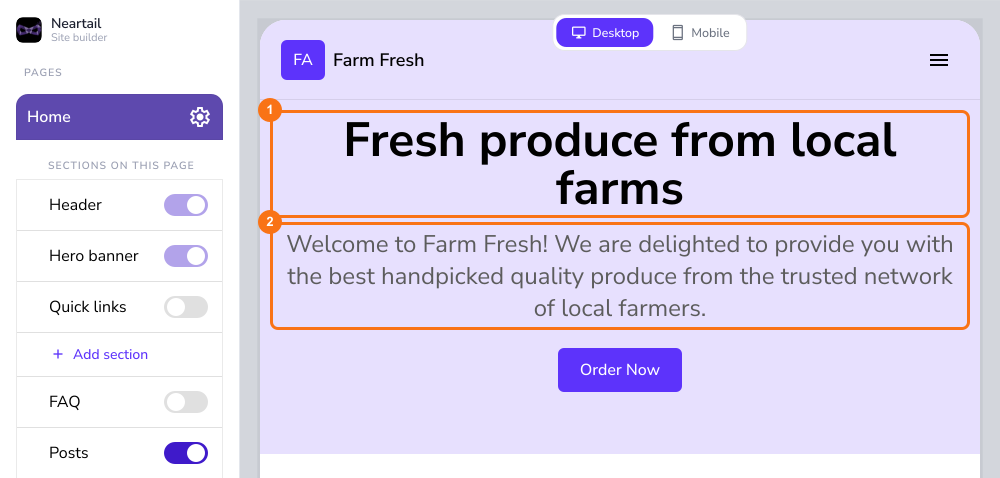
- في محرر موقعك، انقر على العنوان أو الوصف في الصفحة الرئيسية لتغييره. ولتغيير صفحة أخرى، انقر عليها في القائمة اليسرى وعدّلها في مكانها.
ملخص
لتغيّر موقعًا بنفسك، لا يمنحك نموذج Google شيئًا تعدّله، ومنشئ المواقع المنفصل يحتاج إلى وقت لتتعلمه. مع Neartail، تفتح Website ثم Edit من صفحة SHARE في نموذجك وتغيّر كل صفحة في مكانها. أنشئ موقعك وأكمل الخطوات أعلاه. إذا كانت لديك أي أسئلة، راسل فريق الدعم.
عدّل كل صفحة في موقعك في مكانها.
أنشئ موقعك من نموذج طلبك، ثم افتح SHARE ثم Website ثم Edit. غيّر كل صفحة في مكانها، من الصفحة الرئيسية إلى About وContact.