ウェブサイトを編集するには?
ビジネスは変わります。新しい商品、新しい営業時間、新しく伝えたいストーリー。Web サイトの文章は、誰かを雇ったり別のツールを覚えたりせずに、自分で変えたいものです。Google Form では 1 ページだけでその周りには何もなく、Google Sites は覚える必要のある別のサイトで、注文を受けるフォームとのつながりもありません。Neartail の Web サイトは注文フォームから作られます。フォームの SHARE ページで Website、Edit の順にクリックすれば、ホームページから About、Contact まで、各ページをその場で変更できます。商品はフォームから取り込まれるので、フォームで商品を変えればサイトでも変わります。
始めましょう。サイトを作成して、以下の手順に従ってください。
ウェブサイトを編集するには?
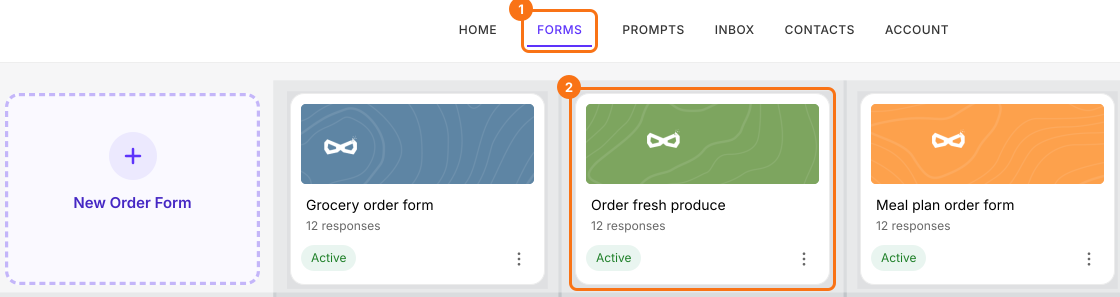
- サイトを作成した直後で「Your website is live」と表示されている場合は、Edit site をクリックして次の 2 つの手順を飛ばします。それ以外の場合は、Neartail にログインし、Forms をクリックしてフォームをクリックします。
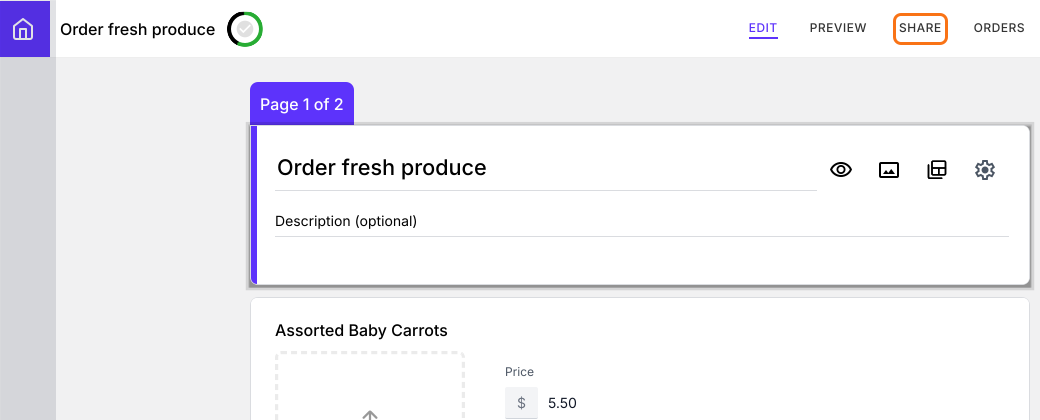
- SHARE をクリックします。
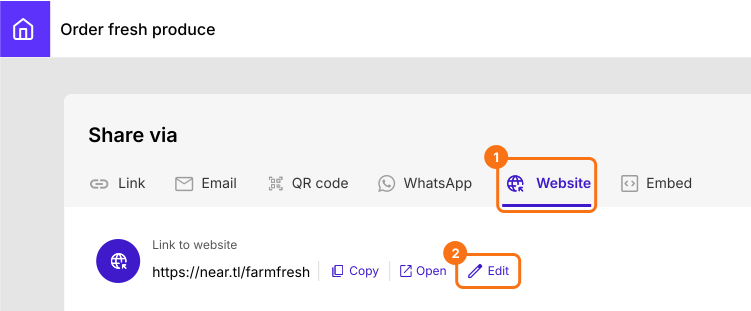
- Website をクリックし、Edit をクリックします。
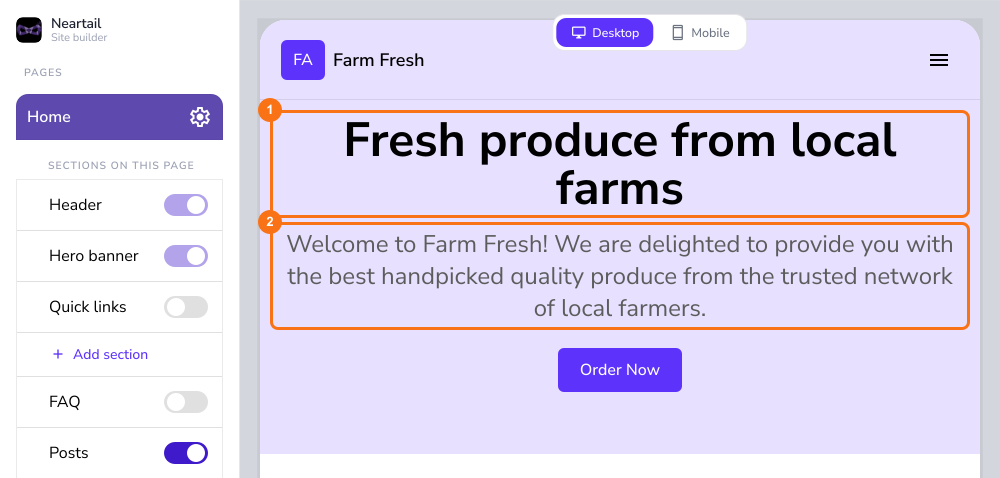
- Web サイトのエディターで、ホームページのタイトルまたは説明をクリックして変更します。別のページを変更するには、左メニューでそのページをクリックし、その場で編集します。
まとめ
Web サイトを自分で変更しようとしても、Google Form には編集できるものがなく、別のビルダーは覚えるのに時間がかかります。Neartail なら、フォームの SHARE ページから Website、Edit の順に開き、各ページをその場で変更できます。サイトを作成して、上記の手順を進めてください。ご不明な点があれば、サポートにお問い合わせください。
最終更新: