Come personalizzare la home page?
La home page del tuo sito è la prima cosa che vede un nuovo cliente, quindi deve dire chi sei e portarlo al modulo giusto. Un Google Form non ha una home page. Google Sites può dartene una gratis, ma la costruisci a mano, aggiungi da solo un link per ogni modulo e sistemi i link quando un modulo cambia. Neartail costruisce la home page quando crei il sito dal tuo modulo d'ordine: un banner con un pulsante verso il tuo modulo, e i tuoi prodotti di tendenza sotto. Cambi titolo, descrizione e immagine del banner direttamente lì, e aggiungi un link rapido per ognuno degli altri tuoi moduli.
Iniziamo. Crea il tuo sito e segui i passaggi qui sotto.
Come personalizzare la tua home page?
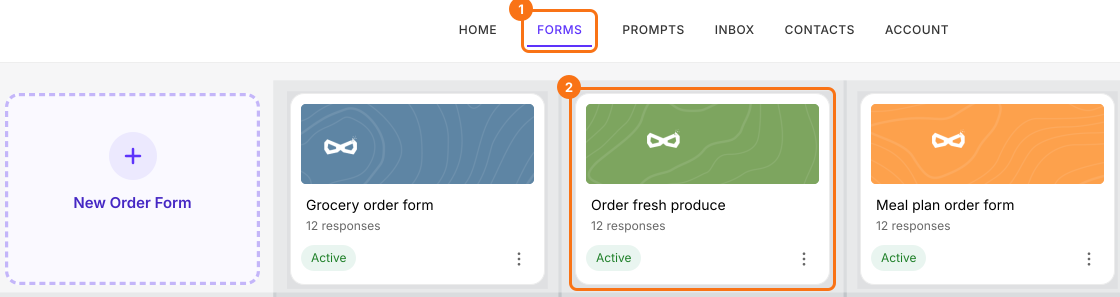
- Se hai appena creato il sito e dice "Your website is live", clicca su Edit site e salta i due passaggi successivi. Altrimenti accedi a Neartail, clicca su Forms e clicca sul tuo modulo.
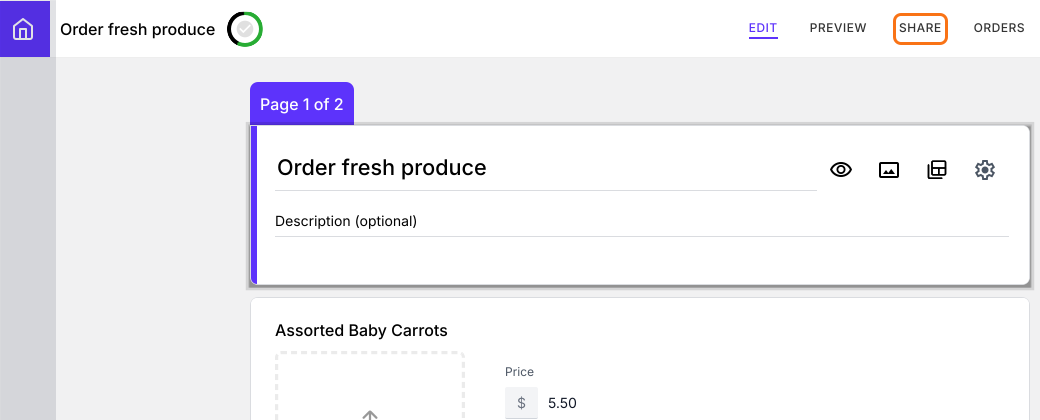
- Clicca su SHARE.
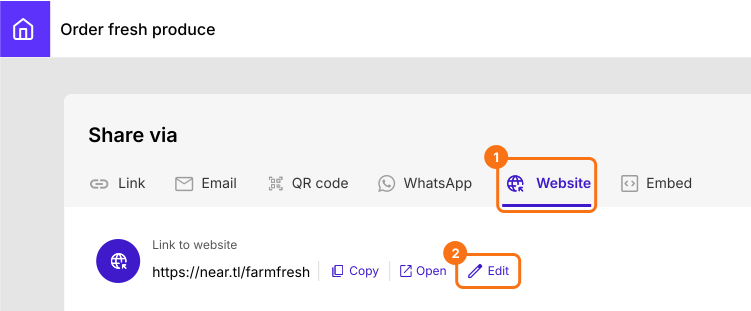
- Clicca su Website, poi su Edit.
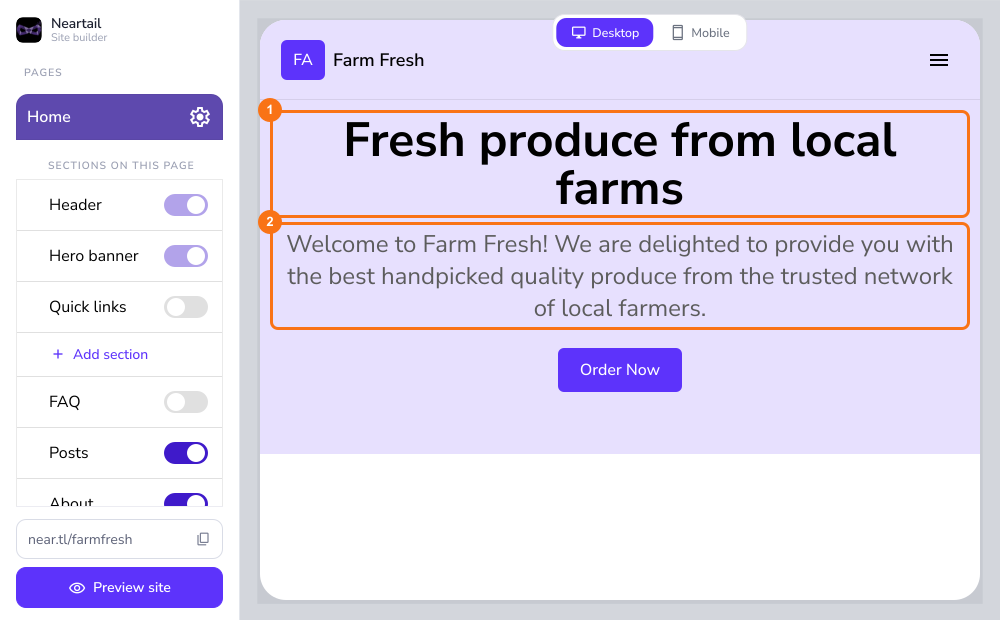
- Nell'editor del tuo sito, clicca sul titolo o sulla descrizione della home page per cambiarli.
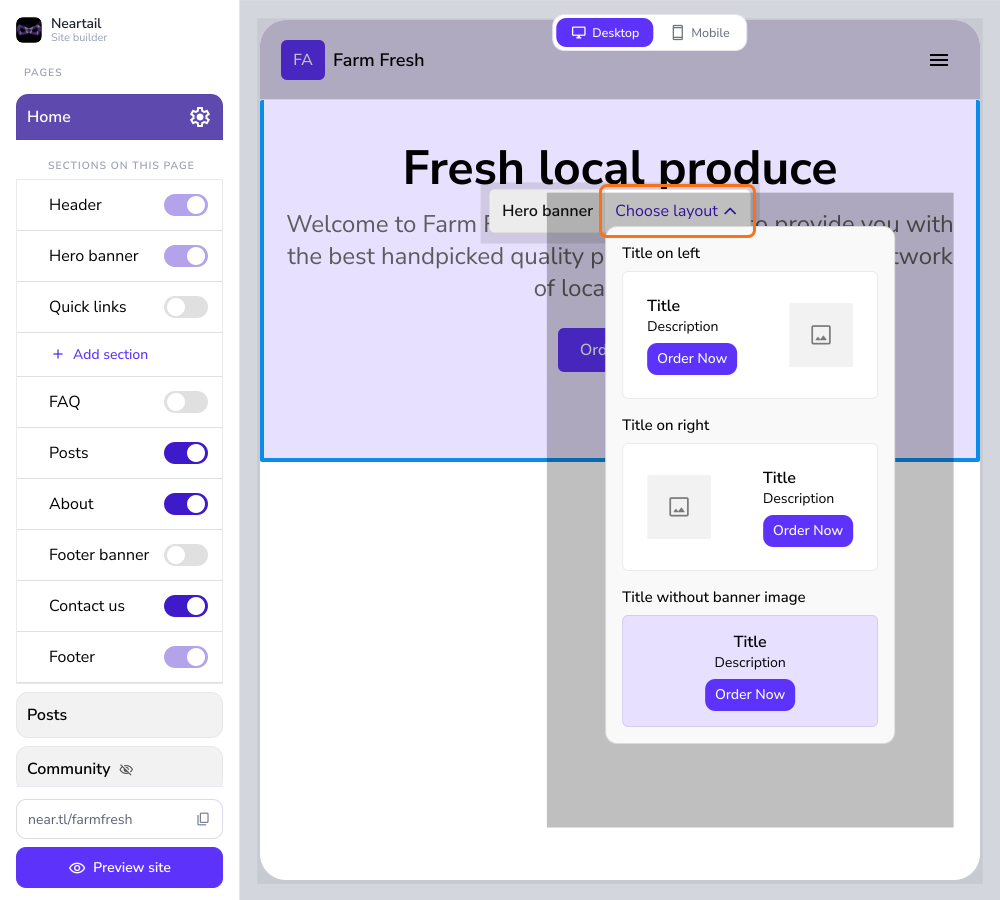
- Clicca su Choose layout per scegliere un layout con un'immagine banner, poi aggiungi titolo e descrizione.
Prodotti di tendenza
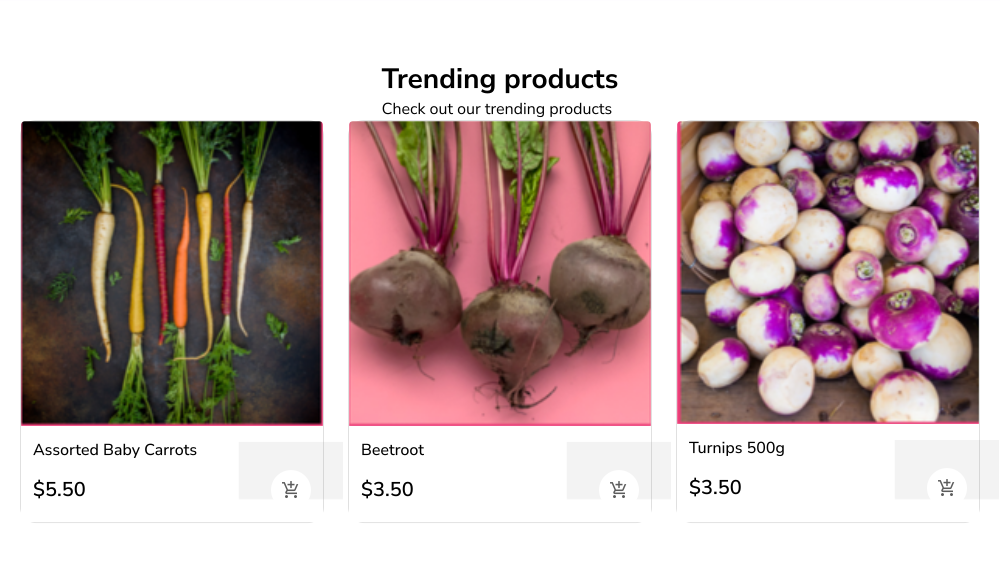
I prodotti di tendenza vengono mostrati automaticamente in base ai prodotti ordinati dai clienti con il tuo modulo d'ordine. Se hai meno di 3 prodotti, il tuo modulo d'ordine viene mostrato direttamente nella home page. È utile se hai creato un'iscrizione a un evento, un modulo di prenotazione ecc. Nota che questa sezione non può essere personalizzata.
Pulsanti di invito all'azione
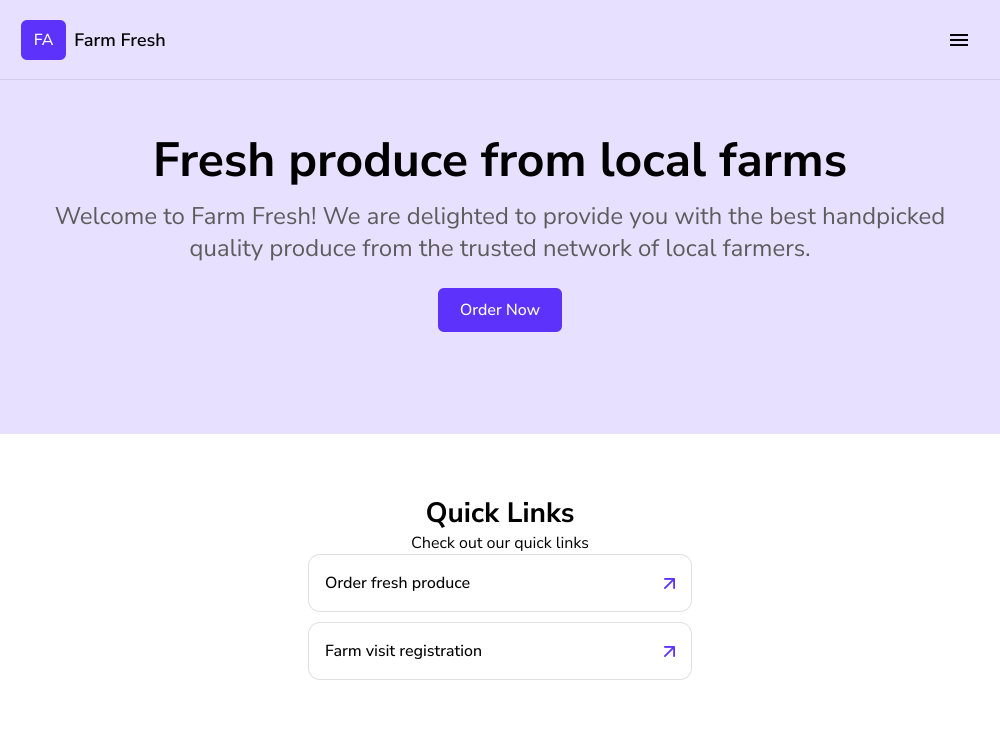
Il banner ha una breve descrizione e un pulsante di invito all'azione che apre il tuo modulo d'ordine. Se hai più di un modulo, aggiungi un link rapido per ognuno.
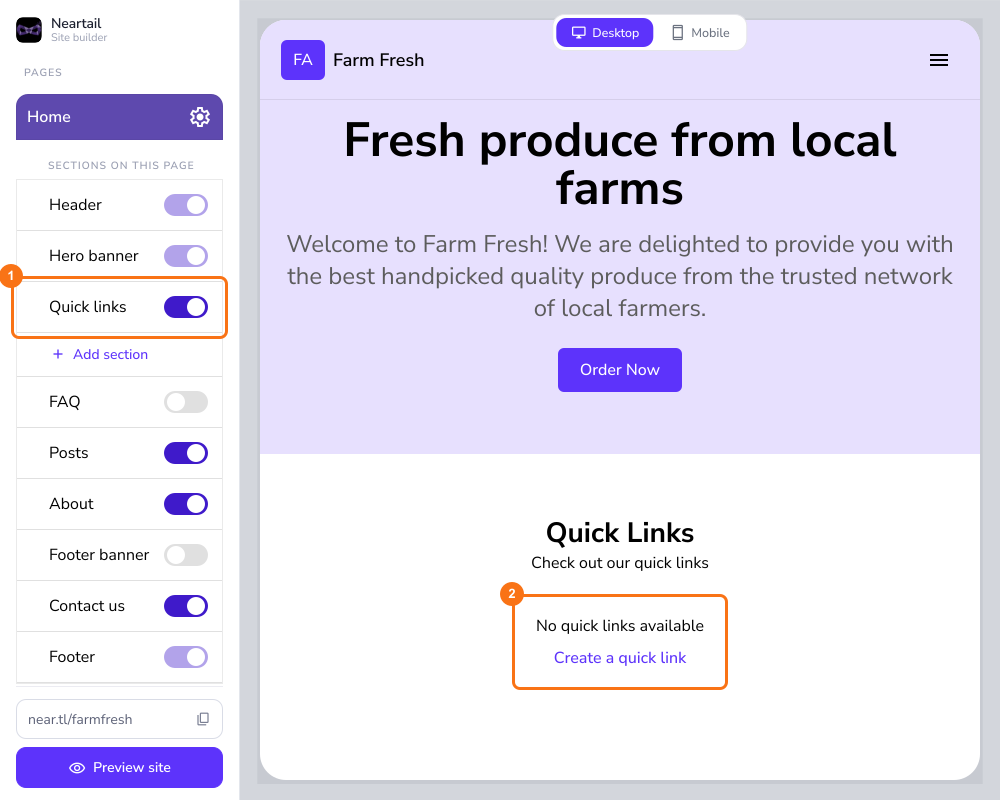
Nella pagina Home, attiva Quick links nel menu a sinistra e clicca su Create a quick link.
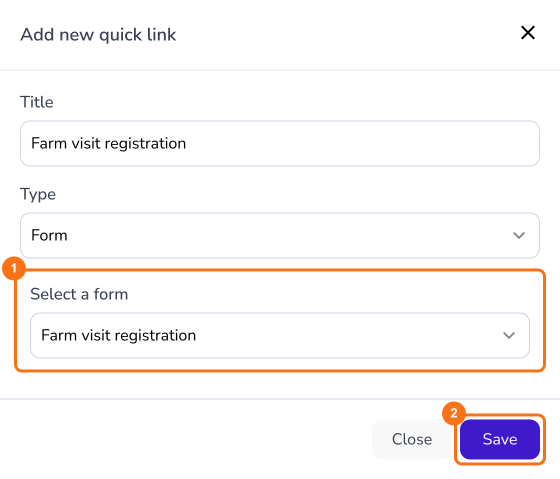
Seleziona un modulo e clicca su Save. Fallo per ogni modulo.
I tuoi link rapidi compaiono nella home page.
Riepilogo
Una home page deve dire chi sei e portare i clienti al modulo giusto, e un Google Form non può dartene una. Con Neartail cambi il banner della home page del tuo sito direttamente lì e aggiungi un link rapido per ognuno dei tuoi moduli. Crea il tuo sito e completa i passaggi qui sopra. Se hai domande, scrivi all'assistenza.
Ultimo aggiornamento: