Comment personnaliser la page d'accueil ?

La page d'accueil de votre site est la première chose que voit un nouveau client : elle doit dire qui vous êtes et l'amener au bon formulaire. Un Google Form n'a pas de page d'accueil. Google Sites peut vous en donner une gratuitement, mais vous la construisez à la main, ajoutez vous-même un lien pour chaque formulaire et corrigez les liens quand un formulaire change. Neartail construit la page d'accueil quand vous créez votre site à partir de votre bon de commande : une bannière avec un bouton vers votre formulaire et vos produits tendance en dessous. Vous modifiez le titre, la description et l'image de la bannière sur place et ajoutez un lien rapide pour chacun de vos autres formulaires.

C'est parti. Créez votre site et suivez les étapes ci-dessous.

Comment personnaliser votre page d'accueil ?

  • Si vous venez de créer votre site et qu'il affiche "Your website is live", cliquez sur Edit site et sautez les deux étapes suivantes. Sinon, connectez-vous à Neartail, cliquez sur Forms puis sur votre formulaire.
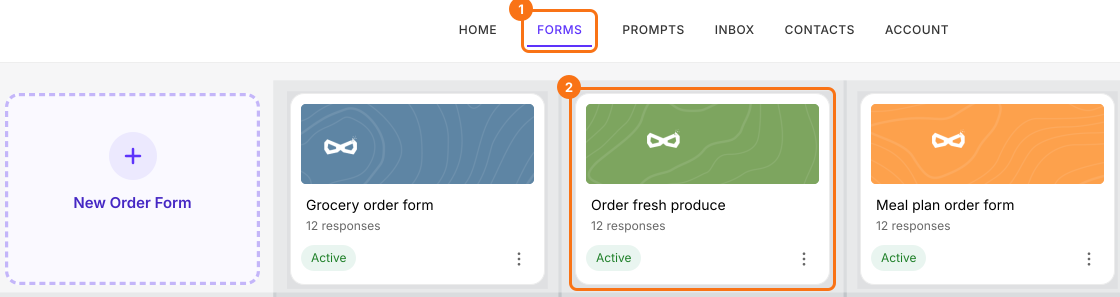
L'onglet Forms du tableau de bord Neartail, avec l'onglet Forms et le formulaire Order fresh produce mis en évidence
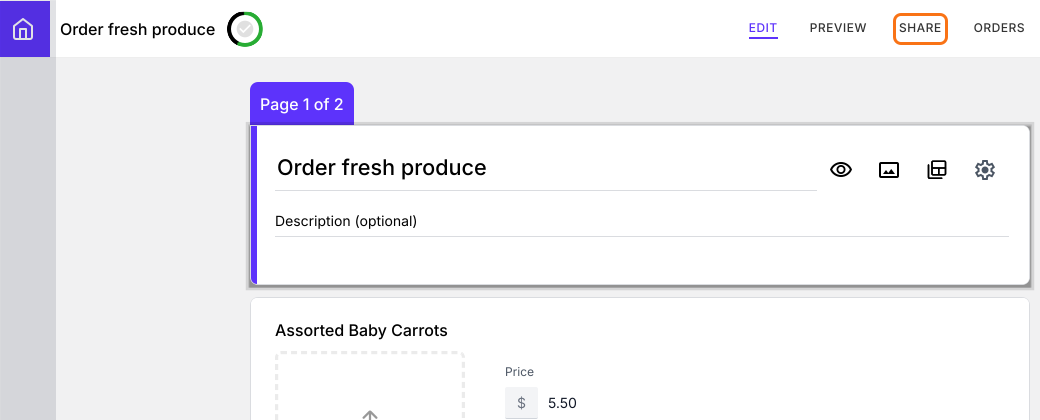
  • Cliquez sur SHARE.
Le formulaire Order fresh produce dans l'éditeur Neartail, avec l'onglet SHARE mis en évidence
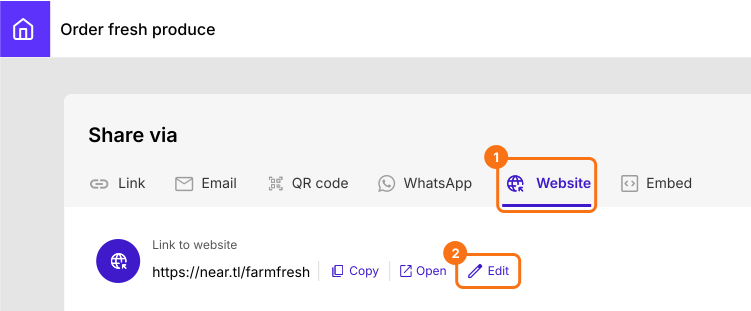
  • Cliquez sur Website, puis sur Edit.
La page Share avec l'onglet Website et le lien Edit mis en évidence
  • Dans l'éditeur de votre site, cliquez sur le titre ou la description de la page d'accueil pour le modifier.
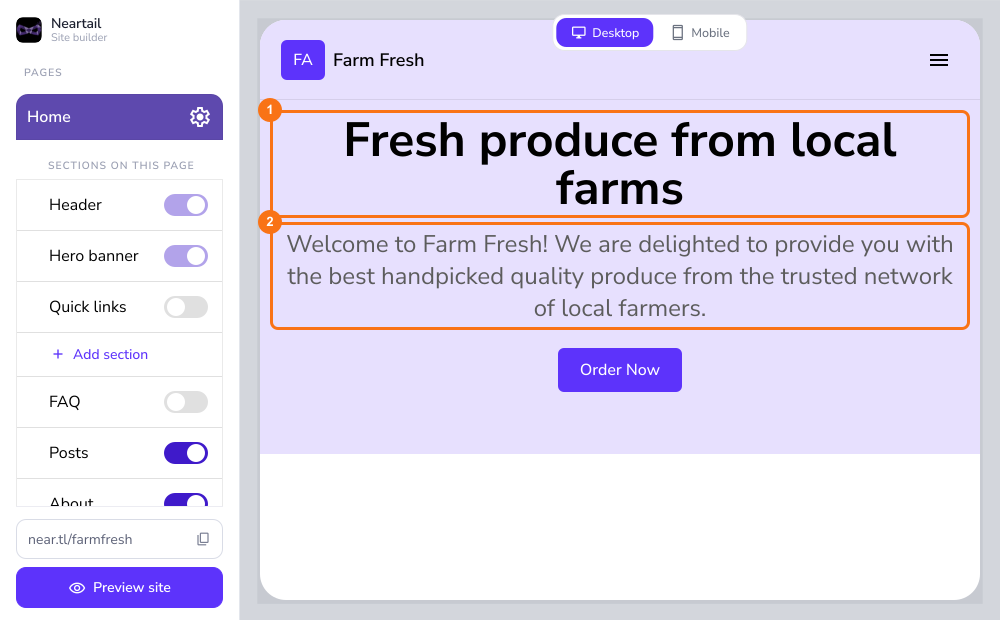
L'éditeur du site web sur la page Home, avec le titre et la description de la bannière mis en évidence
  • Cliquez sur Choose layout pour choisir une mise en page avec une image de bannière, puis ajoutez votre titre et votre description.
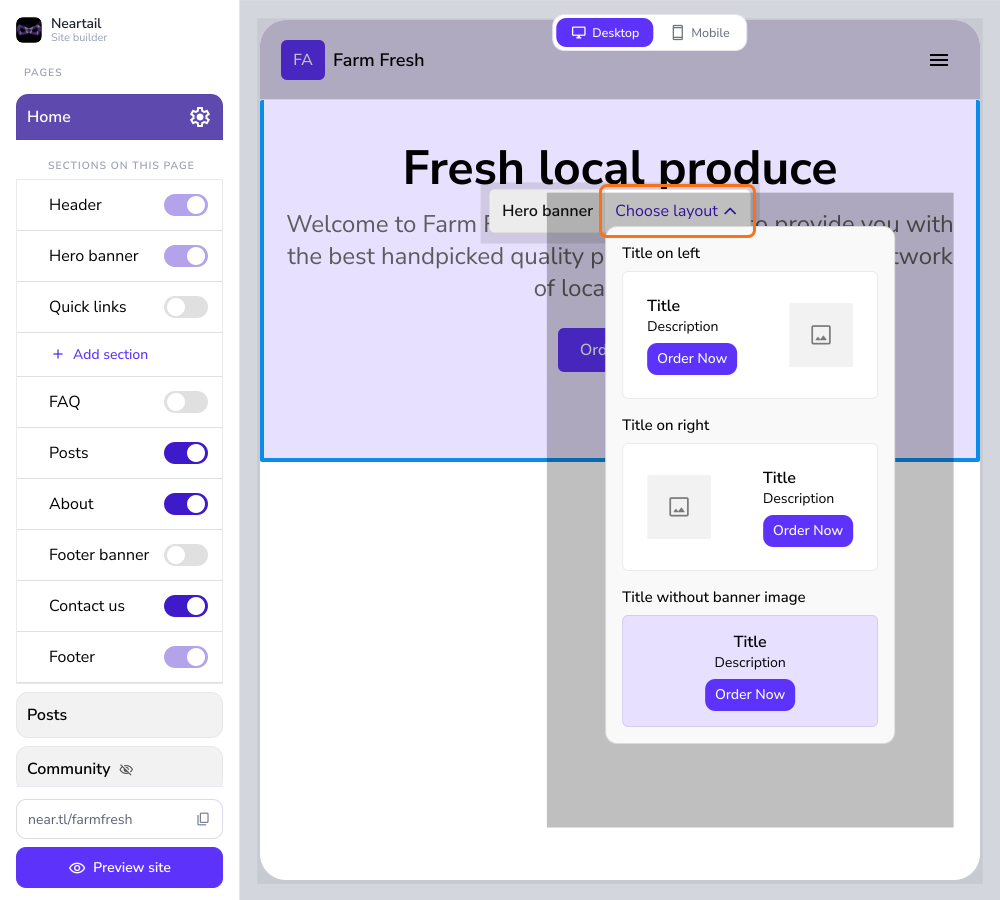
La bannière Hero dans l'éditeur du site, avec Choose layout mis en évidence et ses mises en page ouvertes

Produits tendance

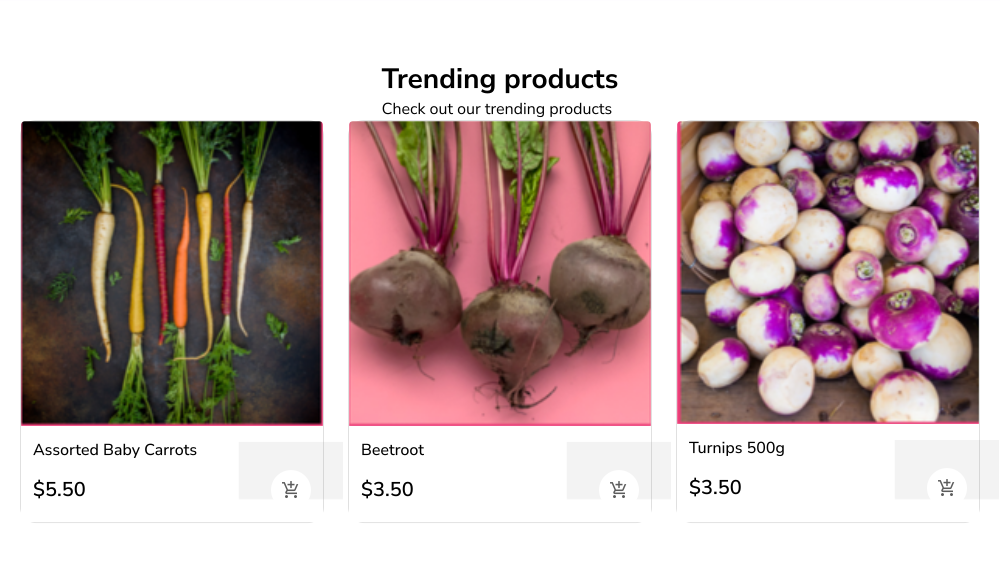
Les produits tendance s'affichent automatiquement selon les produits commandés par les clients via votre bon de commande. Si vous avez moins de 3 produits, votre bon de commande s'affiche directement sur la page d'accueil. C'est utile si vous avez créé une inscription à un événement, un formulaire de réservation, etc. Notez que cette section ne peut pas être personnalisée.
La section Trending products d'un site web, avec trois produits et leurs prix

Boutons d'appel à l'action

La bannière a une courte description et un bouton d'appel à l'action qui ouvre votre bon de commande. Si vous avez plusieurs formulaires, ajoutez un lien rapide pour chacun.
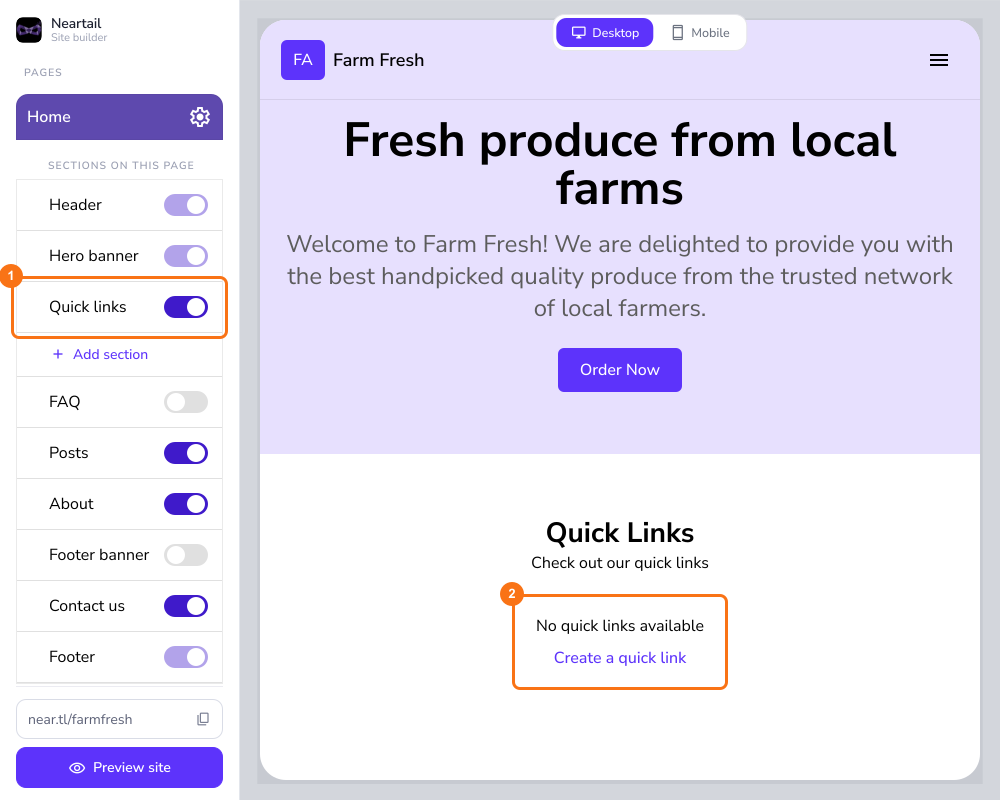
Sur la page Home, activez Quick links dans le menu de gauche et cliquez sur Create a quick link.
L'éditeur du site web avec Quick links mis en évidence dans le menu de gauche et Create a quick link mis en évidence sur la page
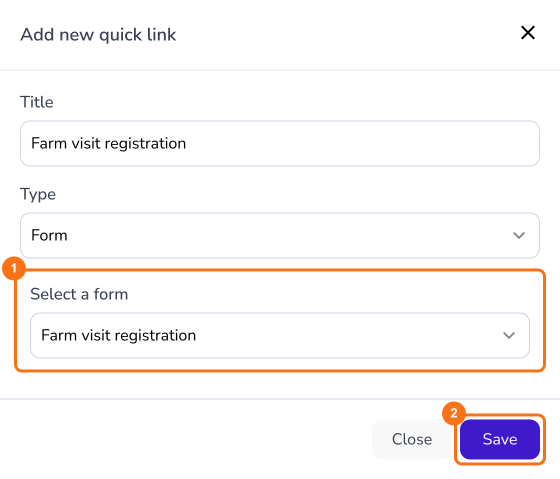
Sélectionnez un formulaire et cliquez sur Save. Faites de même pour chaque formulaire.
La boîte de dialogue Add new quick link, avec Select a form et Save mis en évidence
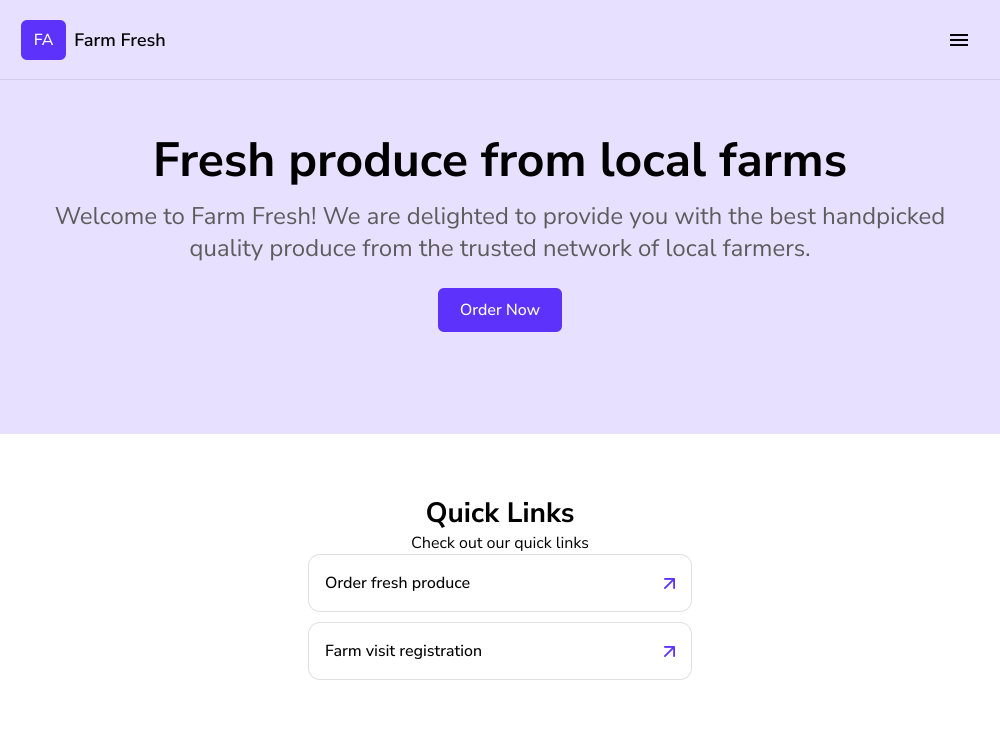
Vos liens rapides s'affichent sur la page d'accueil.
La page d'accueil de Farm Fresh avec la bannière et des liens rapides vers Order fresh produce et Farm visit registration

Résumé

Une page d'accueil doit dire qui vous êtes et emmener les clients vers le bon formulaire. Un Google Form ne peut pas vous en donner une. Avec Neartail, vous modifiez sur place la bannière de la page d'accueil de votre site et ajoutez un lien rapide pour chacun de vos formulaires. Créez votre site et suivez les étapes ci-dessus. Si vous avez des questions, écrivez à l'assistance.

Dernière mise à jour :