Wie sehen und verwalten Sie Antworten?
"Gibt es eine Möglichkeit, ein Formular nach dem Absenden als Approved/Declined zu markieren?"- Google Docs Editors Community
Bestellungen und Anmeldungen, die über ein Formular reinkommen, müssen alle von eingegangen zu erledigt wandern. Google Forms listet die Antworten nur auf und kann keine als bedient oder genehmigt markieren. Also kopieren Sie sie in eine Tabelle und führen eine Statusspalte von Hand. Mit Neartail steht jede Bestellung auf einem Kanban-Board und wandert in den nächsten Status, wenn Sie sie ziehen. Sie können so viele Status hinzufügen, wie Sie brauchen, sodass das Board Ihrer Arbeitsweise folgt.
Los geht's. Erstellen Sie Ihr Formular und folgen Sie den Schritten unten.
Testbestellung absenden
- Klicken Sie auf der Seite, die sich öffnet, auf Enter your form name, geben Sie einen Namen ein und klicken Sie auf Generate.
- Prüfen Sie die vorgeschlagene Gliederung und klicken Sie auf Proceed. Ihr Formular öffnet sich im Tab Edit.
- Wenn gefragt wird "Do you want to collect payment on form submit?", klicken Sie auf No.
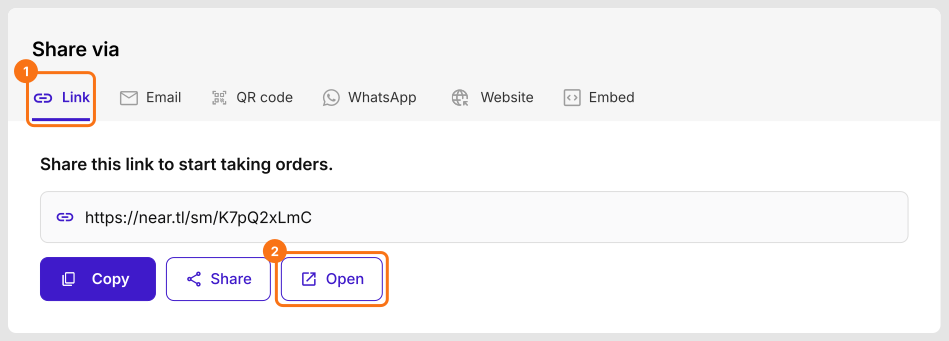
- Ein neues Formular hat keine Bestellungen, senden Sie also zuerst eine ab. Klicken Sie auf Share.

- Klicken Sie auf Link und dann auf Open.
- Wählen Sie ein Produkt, füllen Sie die Angaben aus und klicken Sie auf Submit.
Bestellungen ansehen
- Klicken Sie auf Orders.

- Klicken Sie auf Kanban board.

Das Board startet mit vier Status, und einem fünften, Paid, sobald Sie Zahlungen einschalten. Diese können Sie nicht umbenennen, löschen oder neu anordnen.
- Abandoned: Jemand hat das Formular angefangen, aber nicht abgesendet. Diese Entwürfe können Sie weder löschen noch absenden.
- Submitted: Die Bestellung ist eingegangen. Sie können sie nach Completed, Trash oder in einen eigenen Status verschieben.
- Paid: Die Zahlung ist bestätigt. Diese Spalte erscheint, sobald Sie Zahlungen einschalten.
- Completed: Verschieben Sie eine Bestellung hierher, sobald Sie sie erledigt haben.
- Trash: Verschieben Sie Bestellungen hierher, die Sie nicht brauchen. Sie werden in den Reports nicht berücksichtigt.
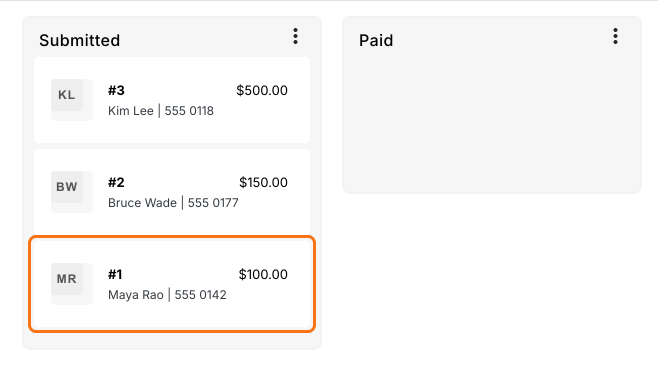
- Klicken Sie auf eine Bestellung, um ihre Details zu sehen.
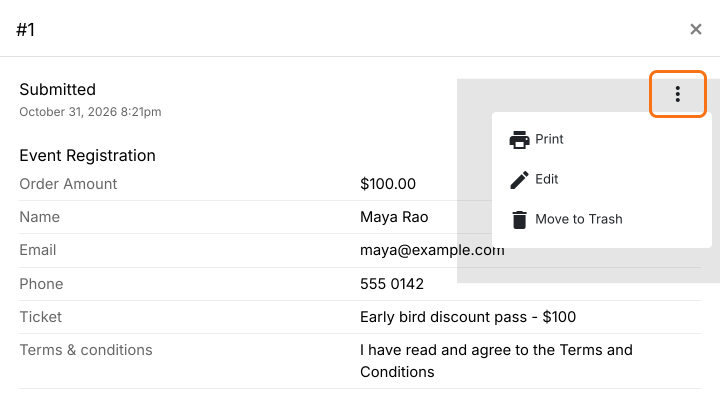
Klicken Sie in den Details der Bestellung auf das ⋮-Symbol, um sie zu bearbeiten oder zu drucken.
Status hinzufügen
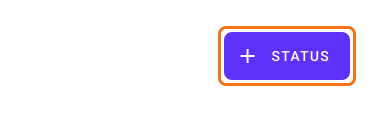
- Klicken Sie unten rechts auf dem Board auf + Status.
- Geben Sie den neuen Status ein und klicken Sie auf Save.
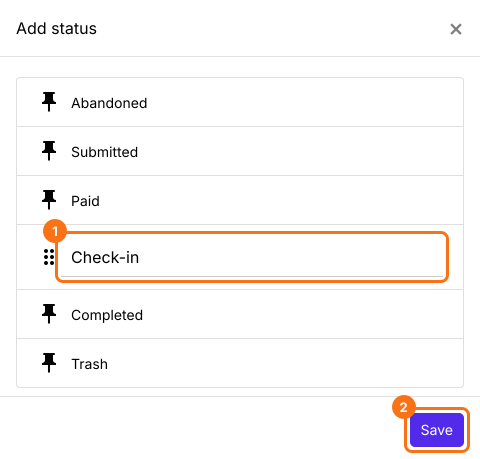
Der neue Status ist eine Spalte auf dem Board. Fügen Sie so viele hinzu, wie Sie brauchen.
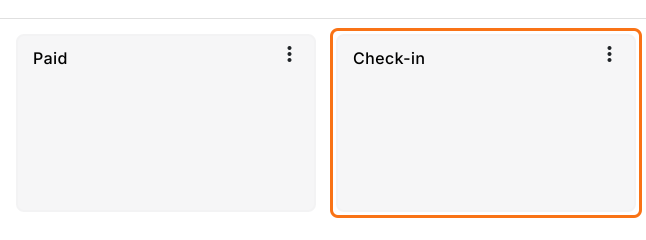
Bestellungen verschieben
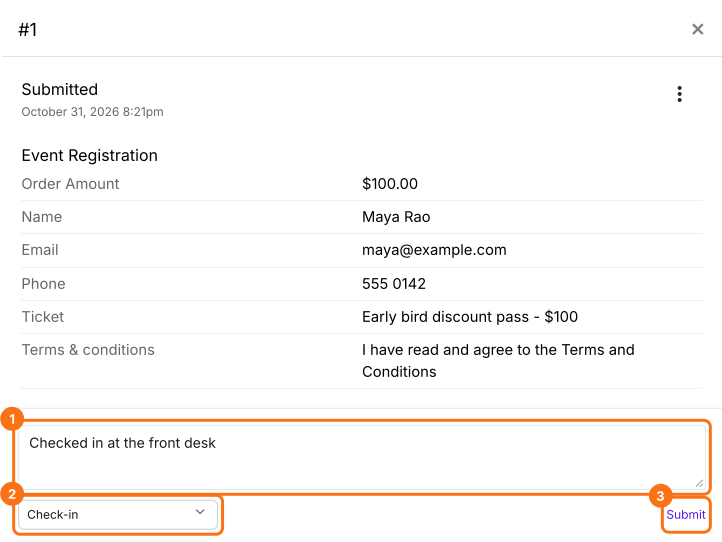
Klicken Sie auf eine Bestellung, fügen Sie bei Bedarf einen Kommentar hinzu, wählen Sie unter Move to einen Status und klicken Sie auf Submit.
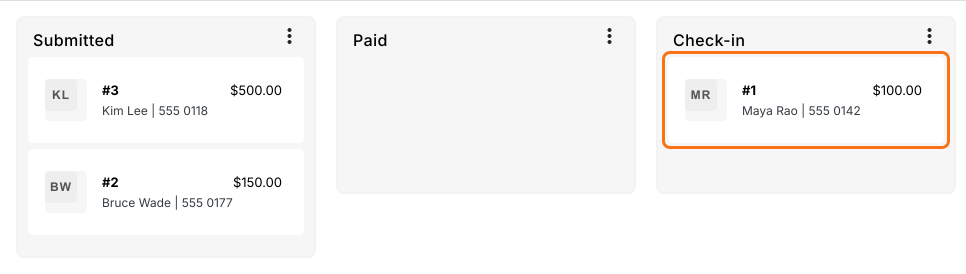
Oder ziehen Sie die Bestellung in eine andere Spalte.
Zusammenfassung
Google Forms listet Antworten nur auf, also heißt Nachverfolgen, was erledigt ist, eine von Hand geführte Statusspalte. Mit Neartail steht jede Bestellung auf einem Kanban-Board unter ihrem Status, Sie fügen eigene Status hinzu und verschieben eine Bestellung, indem Sie ihren Status ändern oder sie ziehen. Erstellen Sie Ihr Formular und führen Sie die Schritte oben aus. Wenn Sie Fragen haben, schreiben Sie dem Support.
Zuletzt aktualisiert: