如何個人化表單中的感謝訊息?
"我想在確認訊息中加入姓名、電子郵件或某個號碼"- Google Docs Editors Community
有人提交後,感謝訊息就是您向對方確認他做了什麼的機會:他的名字、他選了什麼、接下來會發生什麼。Google Forms 對每個人都顯示同樣的確認訊息,也無法把答案放進去。使用 Neartail,您可以設定訊息格式並放入表單中的答案,所以每個人提交時都會看到自己的名字和選擇。訊息會顯示在您自己的品牌頁面上,而不是 Google 的頁面。
現在就開始。建立您的表單,然後依照下列步驟操作。
撰寫感謝訊息
- 在開啟的頁面上,點選 Enter your form name,輸入名稱,然後點選 Generate。
- 檢查系統建議的大綱,然後點選 Proceed。表單會在 Edit 分頁中開啟。
- 如果出現「Do you want to collect payment on form submit?」,請點選 No。

- 點選 Submit 按鈕上方最後一列的齒輪圖示。那是最後一個 After page 列,如果您的表單有收款,則是 After payment 列。
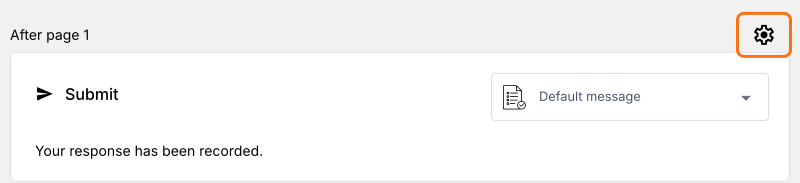
- 按一下 On submit。
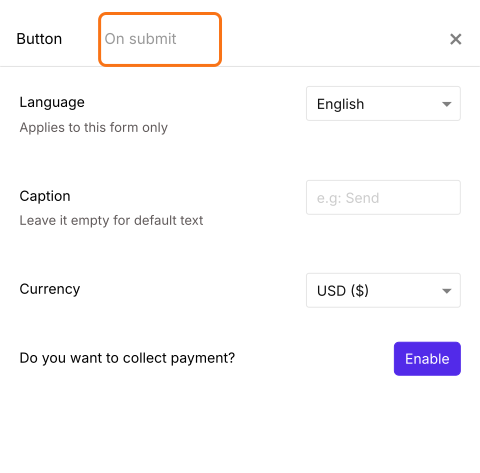
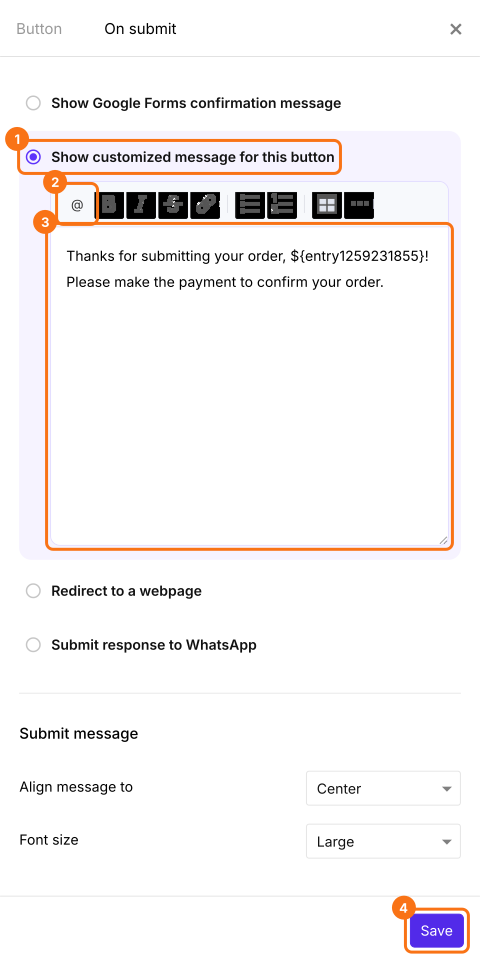
- 選擇 Show customized message for this button,然後輸入您的訊息。要放入某個答案,請點選 @ 圖示並選擇問題。它在方塊中會顯示為一段代碼,每個人會在那個位置看到自己的答案。點選 Save。
有人提交表單時,會看到這則帶有自己答案的訊息。
摘要
Google Forms 對每個人都顯示同樣的確認訊息,也無法在裡面使用他們的答案。使用 Neartail,您可以設定感謝訊息格式並放入表單答案,讓每個人看到關於自己回應的訊息。建立您的表單,並完成上面的步驟。
最後更新: