¿Cómo personalizar el mensaje de gracias de tu formulario?
"quiero editar el mensaje de confirmación con el nombre o el correo o algún número"- Google Docs Editors Community
Después de que alguien envía, el mensaje de agradecimiento es tu oportunidad de confirmar lo que hizo: su nombre, lo que eligió, lo que pasa después. Google Forms muestra el mismo mensaje de confirmación a todos y no puede poner sus respuestas en él. Con Neartail, das formato al mensaje e insertas respuestas del formulario, así cada persona ve su propio nombre y sus opciones al enviar. El mensaje aparece en tu propia página con tu marca en lugar de la de Google.
Empecemos. Crea tu formulario y sigue los pasos de abajo.
Escribe el mensaje de agradecimiento
- En la página que se abre, haz clic en Enter your form name, escribe un nombre y haz clic en Generate.
- Revisa el esquema que sugiere y haz clic en Proceed. Tu formulario se abre en la pestaña Edit.
- Si pregunta "Do you want to collect payment on form submit?", haz clic en No.

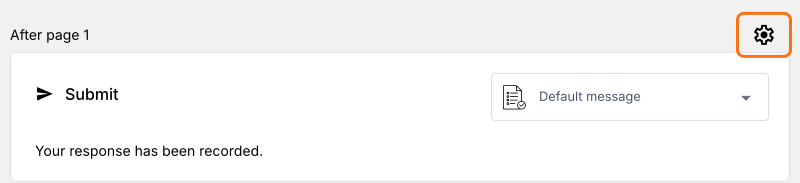
- Haz clic en el ícono de engranaje de la última fila sobre el botón Submit. Es la última fila After page (o la fila After payment si tu formulario cobra un pago).
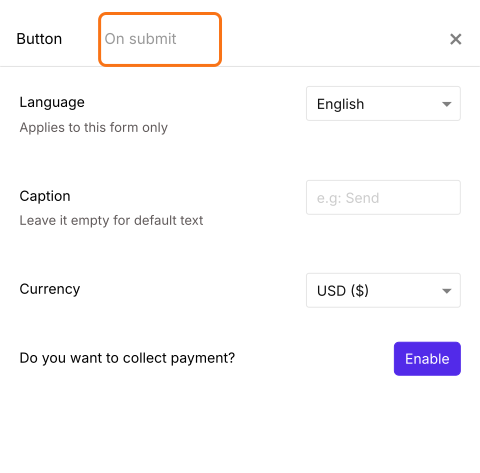
- Haz clic en On submit.
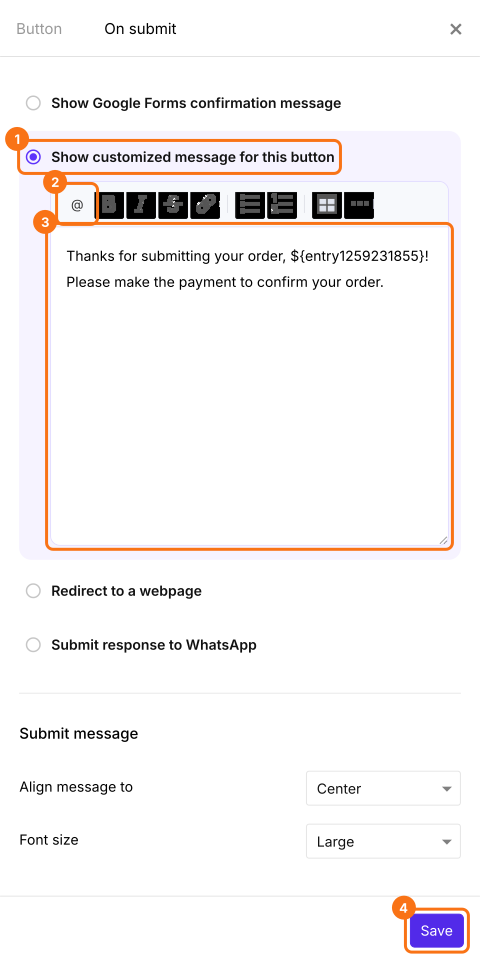
- Selecciona Show customized message for this button y escribe tu mensaje. Para insertar una respuesta, haz clic en el ícono @ y elige la pregunta. Aparece como un código en el cuadro y cada persona ve su propia respuesta en su lugar. Haz clic en Save.
Cuando alguien envía el formulario, ve este mensaje con sus propias respuestas.
Resumen
Google Forms muestra a todos el mismo mensaje de confirmación y no puede usar sus respuestas en él. Con Neartail, das formato al mensaje de agradecimiento e insertas respuestas del formulario, así cada persona ve un mensaje sobre su propia respuesta. Crea tu formulario y sigue los pasos anteriores.
Última actualización: