Come creare un modulo di pagamento per riscuotere un importo fisso da ogni persona?
"Come aggiungere un gateway di pagamento in google form per l'iscrizione a un evento?"- Google Docs Editors Community
È una domanda comune: 674 persone sul forum di Google hanno chiesto come aggiungere un gateway di pagamento a un Google Form per l'iscrizione a un evento. Quando tutti pagano la stessa quota, il modulo deve incassare solo quell'importo, eppure Google Forms non ha un passaggio di pagamento. Così la quota e i tuoi dati di pagamento finiscono nella descrizione e controlli dopo chi ha pagato. Con Neartail, imposti la quota una volta. Ogni persona la vede senza niente da selezionare e la paga quando invia. Non paghi nessuna commissione a Neartail, solo la tariffa della società di pagamento sulle carte.
Ecco tre modi per incassare lo stesso importo da tutti quelli che compilano un Google Form, e dove ognuno non basta.
1. Scrivi la quota e i tuoi dati di pagamento nel modulo
Scrivi la quota e i dati della tua banca o del tuo portafoglio digitale nella descrizione del modulo. Le persone pagano fuori dal modulo, quando ci arrivano, e tu abbini a mano ogni pagamento a un'iscrizione.
2. Link a una pagina di pagamento dopo l'invio
In Google Forms, clicca Impostazioni, apri Presentazione e metti un link alla tua pagina di pagamento, per esempio il tuo link paypal.me, nel Messaggio di conferma. Le persone lo vedono solo dopo essersi iscritte, quindi alcune iscrizioni non vengono mai pagate.
3. Incassa la quota nel modulo con Neartail
Neartail aggiunge un passaggio di pagamento al tuo Google Form e un Flat fee mette lo stesso importo su ogni risposta. Questo esempio usa PayPal. Gli altri modi di pagare si attivano nello stesso pannello.
- Clicca Crea il tuo modulo, poi Enter your form name. Scrivi un nome e clicca Generate.
- Controlla lo schema che propone e clicca Proceed. Il modulo si apre sulla scheda Edit.

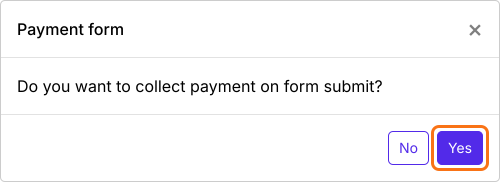
- Quando ti chiede "Do you want to collect payment on form submit?", clicca Yes.
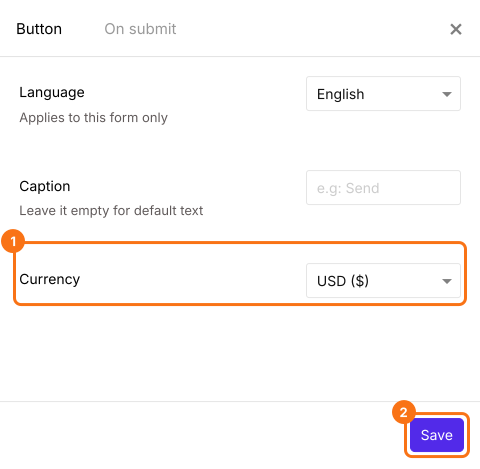
- Se PayPal non compare in Manual payments, il tuo modulo è in una valuta che PayPal non accetta. Chiudi il pannello Payments, clicca l'icona a ingranaggio nella riga After payment, l'ultima riga sopra il pulsante Submit, seleziona la valuta in cui fai pagare e clicca Save. Poi clicca Edit nella riga Payments.
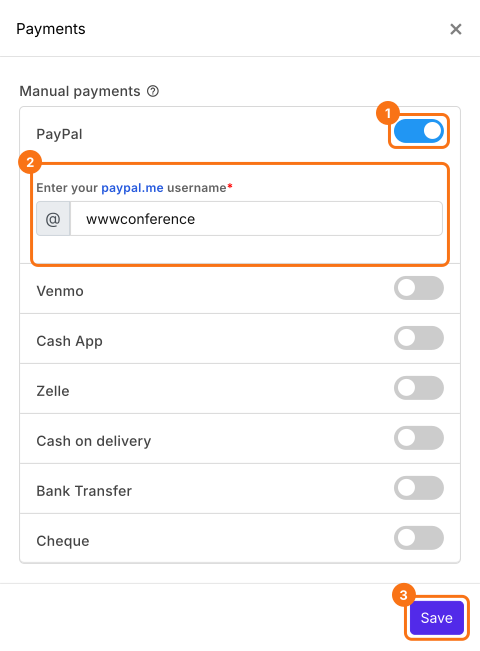
- In Manual payments, attiva PayPal, inserisci il tuo nome utente paypal.me e clicca Save.
Imposta la quota
- Elimina le schede prodotto che non ti servono con l'icona di eliminazione in fondo a ogni scheda.
- Clicca Add product nella barra degli strumenti a destra, inserisci un titolo come Event ticket e seleziona Flat fee.
- Inserisci la quota in Price (Fixed Fee).

- Clicca Preview e invia il modulo per provarlo.

Un Flat fee è nascosto nel modulo e viene aggiunto a ogni ordine, quindi Order Amount mostra la quota senza niente da selezionare. Ogni persona la paga quando invia. Per controllare ogni pagamento, leggi Come vedere chi ha pagato in Google Forms?
Riepilogo
Quando tutti pagano lo stesso importo, Google Forms continua a non avere un passaggio di pagamento, quindi i dati di pagamento nel modulo o un link dopo l'invio ti lasciano ad abbinare i pagamenti a mano. Con Neartail, aggiungi l'importo una volta come Flat fee e ogni persona lo paga quando invia. Crea il tuo modulo e completa i passaggi qui sopra. Se hai domande, scrivi all'assistenza.
Ultimo aggiornamento: