支払いフォームで回答に応じて金額を自動計算するには?
"いろいろな商品を選べる Google Forms を作りたいです"- Google Docs Editors Community
ワークショップ、クラス、チケットは金額がそれぞれ違うことが多く、相手は送信前にいくら払うのかを知りたいものです。Google Forms では各回答の横に価格を書けますが、価格を合計することも支払いを求めることもできません。そのため、後から一人ひとりの金額を計算して連絡することになります。Neartail なら、各回答に価格が付き、選ぶにつれてフォームに金額が表示され、送信時にその金額を支払います。回答はこれまでどおり Google Forms に届くので、Google Sheets に同期して誰が何を選んだかを確認できます。
さっそく始めましょう。フォームを作成して、以下の手順に沿って進めてください。
支払いを設定する
- 開いたページで Enter your form name をクリックし、名前を入力して Generate をクリックします。
- 提案されたアウトラインを確認し、Proceed をクリックします。フォームが Edit タブで開きます。

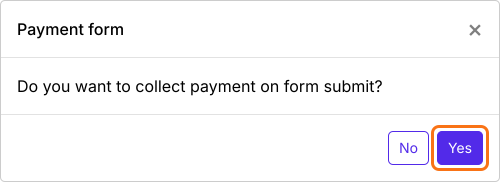
- 「Do you want to collect payment on form submit?」と聞かれたら、Yes をクリックします。
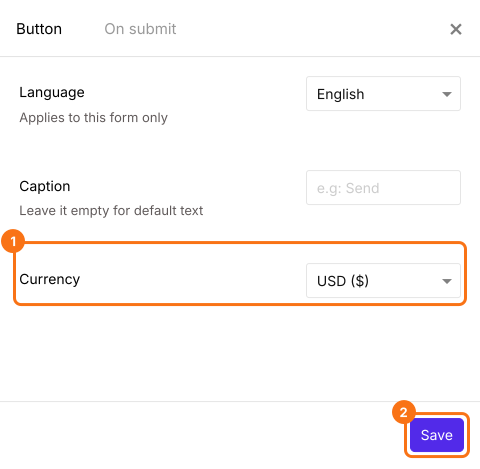
- Manual payments の下に PayPal がない場合、フォームの通貨は PayPal が対応していない通貨です。Payments パネルを閉じ、After payment の行 (Submit ボタンのすぐ上にある最後の行) の歯車アイコンをクリックし、請求する通貨を選んで Save をクリックします。その後、Payments の行の Edit をクリックします。
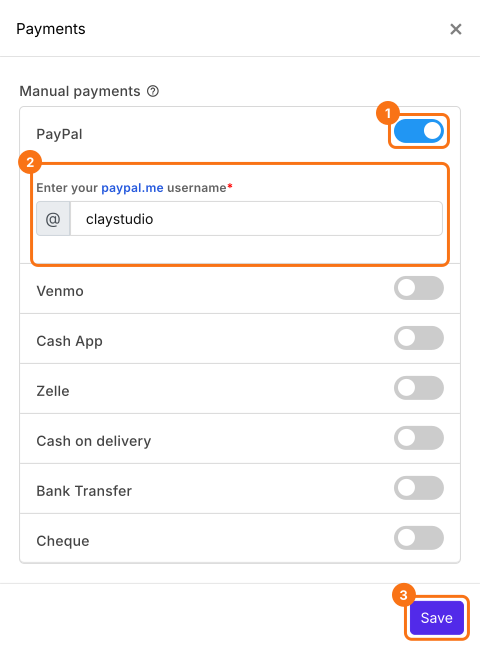
- Manual payments の下で PayPal をオンにし、paypal.me のユーザー名を入力して Save をクリックします。
回答ごとに価格を付ける
各回答は1つの商品のバリエーションになり、それぞれに価格が付きます。
- 不要な商品カードは、各カード下部の削除アイコンで削除します。
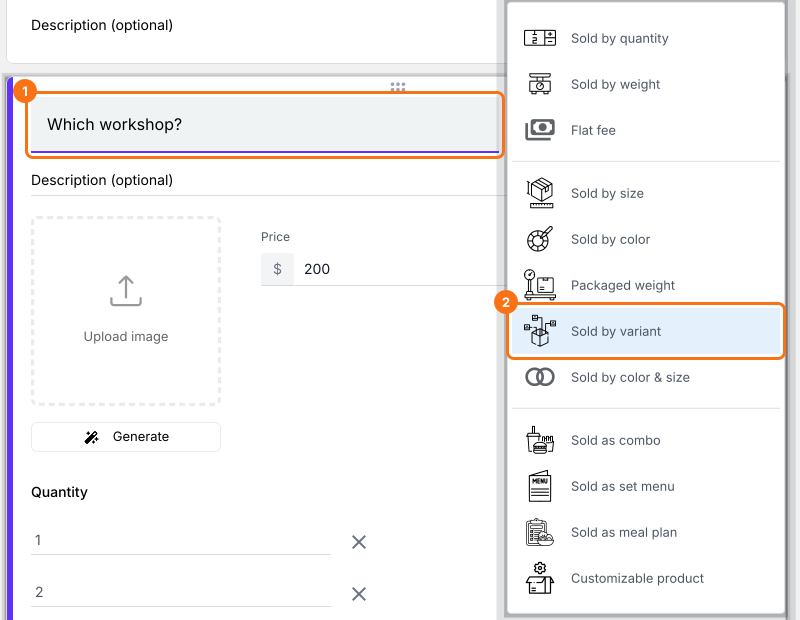
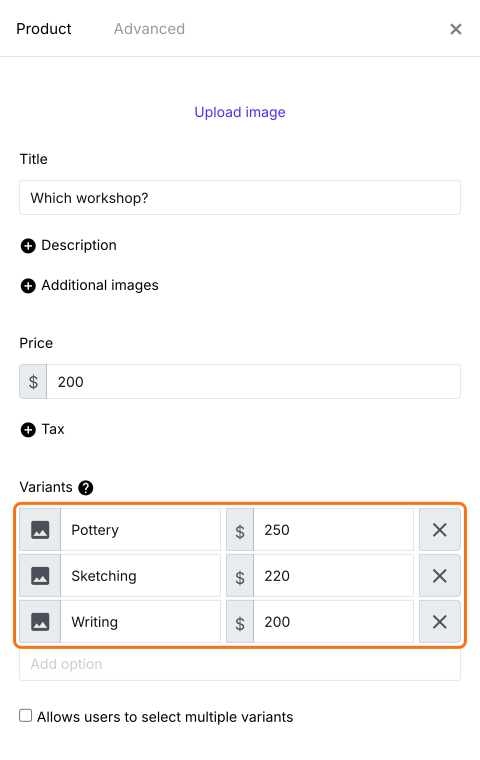
- 右側のツールバーで Add product をクリックします。質問 (例: Which workshop?) をタイトルとして入力し、Sold by variant を選びます。
- 各回答をバリエーションとして入力します (例: Pottery、Sketching、Writing)。
- カード下部の歯車アイコンをクリックし、Variant price をクリックして各バリエーションの価格 (例: $250、$220、$200) を入力し、Save をクリックします。
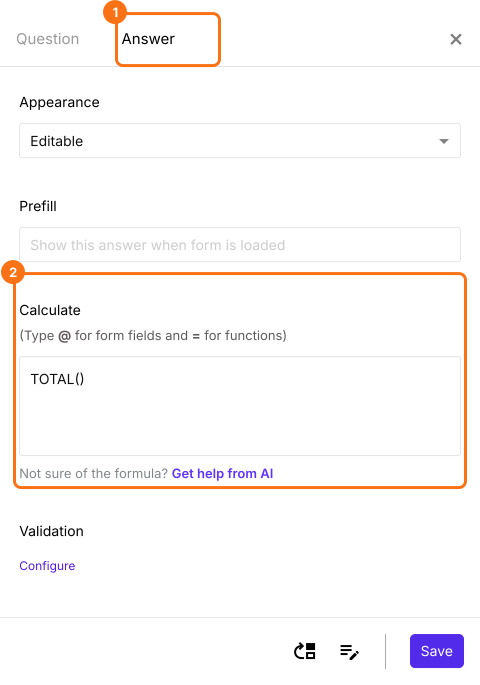
- Order Amount は TOTAL() で価格を合計します。これは Advanced setting アイコン、Answer、Calculate の順に開くと確認できます。そのままにしておきます。
- Preview をクリックし、フォームに記入して試してみます。

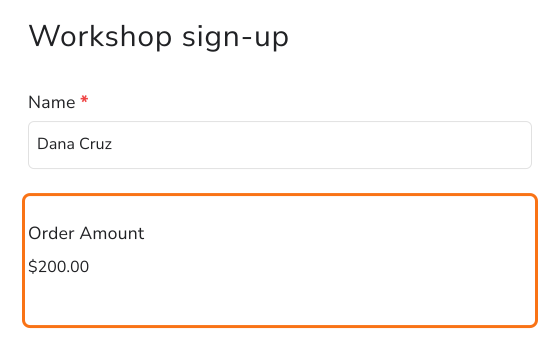
Writing を選ぶと、送信前に Order Amount に $200 と表示され、それが支払う金額になります。各支払いを確認するには、Google Forms で誰が支払ったかを確認する方法をお読みください。
まとめ
選択肢ごとに金額が違う場合、Google Forms は価格を合計できないので、送信後に一人ひとりの支払額を計算することになります。Neartail なら、各回答に価格を付けると、フォームが送信前に支払額を表示し、相手はその金額を支払います。フォームを作成して、上の手順を完了してください。ご不明な点があれば、サポートにお問い合わせください。
最終更新: