Comment calculer automatiquement le montant selon la réponse dans le formulaire de paiement ?
"J'aimerais créer un formulaire Google pour que les gens choisissent différents articles"- Google Docs Editors Community
Les ateliers, les cours et les billets coûtent souvent des montants différents et les gens veulent voir ce qu'ils paieront avant d'envoyer. Google Forms vous permet d'écrire un prix à côté de chaque réponse, mais il ne peut pas additionner les prix ni demander à quelqu'un de payer. Vous calculez donc chaque montant après coup et écrivez à chacun. Avec Neartail, chaque réponse porte son prix, le formulaire affiche le montant à mesure que les gens choisissent et ils paient ce montant à l'envoi. Les réponses vont toujours dans votre Google Forms, donc vous pouvez les synchroniser avec Google Sheets et voir qui a choisi quoi.
C'est parti. Créez votre formulaire et suivez les étapes ci-dessous.
Configurez les paiements
- Sur la page qui s'ouvre, cliquez sur Enter your form name, saisissez un nom et cliquez sur Generate.
- Vérifiez le plan proposé et cliquez sur Proceed. Votre formulaire s'ouvre sur l'onglet Edit.

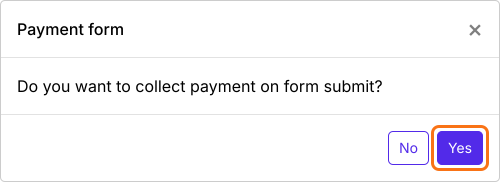
- Quand il demande "Do you want to collect payment on form submit?", cliquez sur Yes.
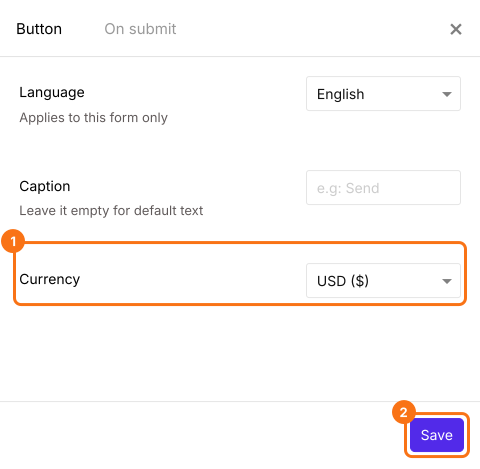
- Si PayPal n'apparaît pas sous Manual payments, votre formulaire est dans une devise que PayPal n'accepte pas. Fermez le panneau Payments, cliquez sur l'icône d'engrenage de la ligne After payment, la dernière ligne au-dessus du bouton Submit, sélectionnez la devise dans laquelle vous facturez et cliquez sur Save. Cliquez ensuite sur Edit dans la ligne Payments.
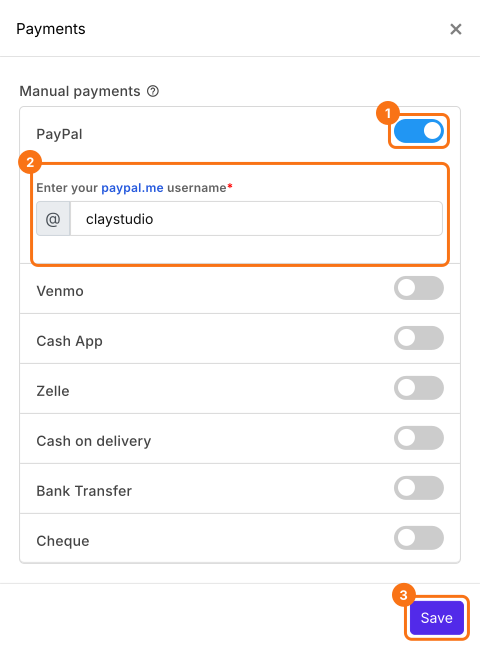
- Sous Manual payments, activez PayPal, saisissez votre nom d'utilisateur paypal.me et cliquez sur Save.
Mettez un prix sur chaque réponse
Chaque réponse devient une variante d'un même produit, avec son propre prix.
- Supprimez les cartes produit dont vous n'avez pas besoin avec l'icône de suppression en bas de chaque carte.
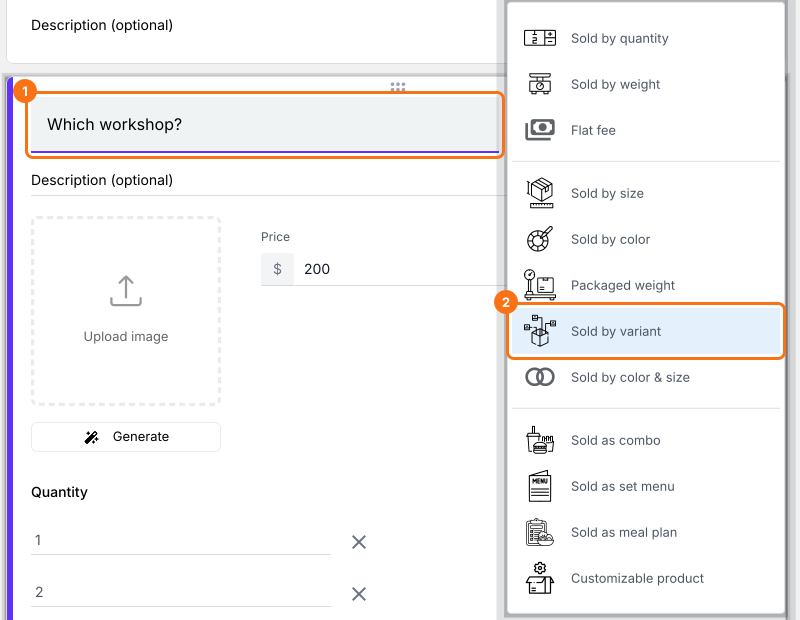
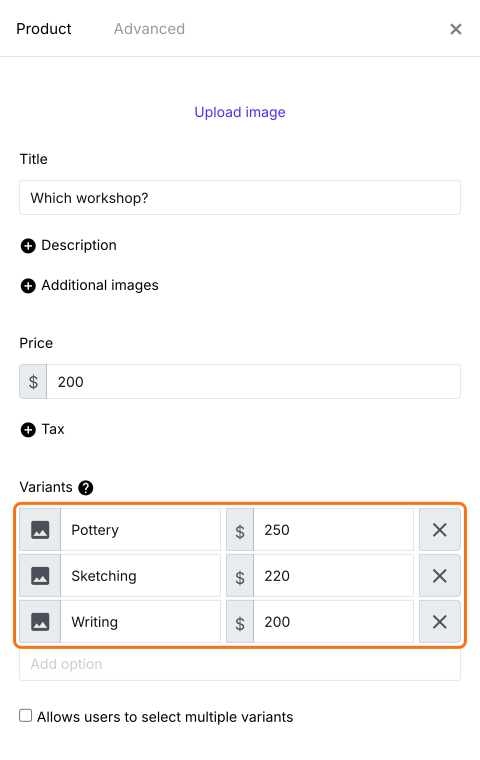
- Cliquez sur Add product dans la barre d'outils à droite. Saisissez votre question comme titre (par exemple Which workshop?) et sélectionnez Sold by variant.
- Saisissez chaque réponse comme variante, par exemple Pottery, Sketching et Writing.
- Cliquez sur l'icône d'engrenage en bas de la carte, cliquez sur Variant price, saisissez le prix de chaque variante (par exemple $250, $220 et $200) et cliquez sur Save.
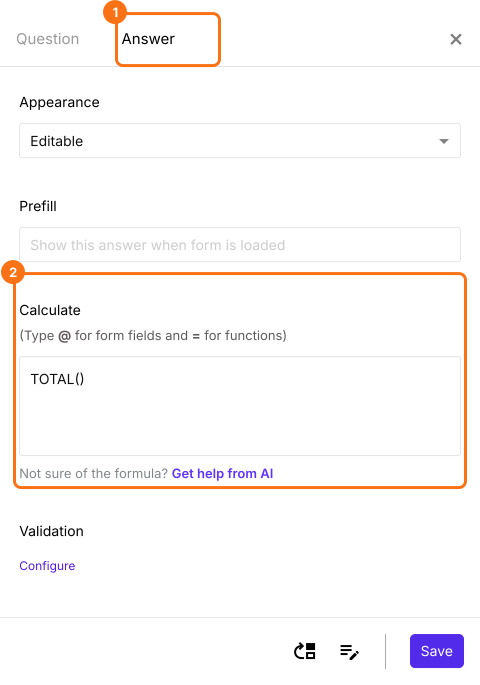
- L'Order Amount additionne les prix avec TOTAL(), que vous pouvez voir sous l'icône Advanced setting, Answer, dans Calculate. Laissez-le tel quel.
- Cliquez sur Preview et remplissez le formulaire pour l'essayer.

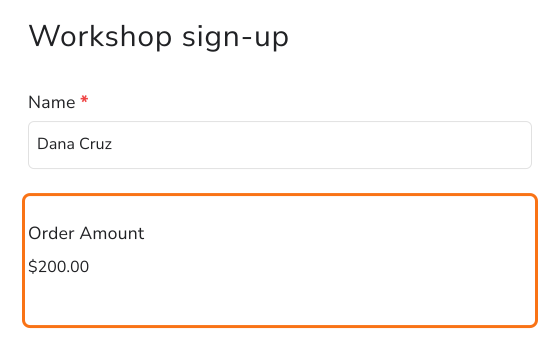
Quand quelqu'un sélectionne Writing, l'Order Amount affiche $200 avant l'envoi et c'est le montant qu'il paie. Pour vérifier chaque paiement, lisez Comment voir qui a payé dans Google Forms ?
Résumé
Quand chaque choix coûte un montant différent, Google Forms ne peut pas additionner les prix, donc vous calculez ce que chacun doit après l'envoi. Avec Neartail, vous mettez un prix sur chaque réponse, le formulaire affiche le montant dû avant l'envoi et les gens paient ce montant. Créez votre formulaire et suivez les étapes ci-dessus. Si vous avez des questions, écrivez à l'assistance.
Dernière mise à jour :