Come accettare pagamenti UPI in Google Forms?
"Google può collegare Google pay e Google form"- Google Docs Editors Community
In India, le persone vogliono pagare una quota con GPay, PhonePe o Paytm appena compilano il tuo Google Form. Google Forms può mostrare il tuo ID UPI o un'immagine del tuo codice QR, ma non può mostrare l'importo da pagare né dirti chi ha pagato. Così chiedi un ID di transazione o uno screenshot e li controlli uno per uno. Con Neartail, le persone vedono il totale quando inviano e scansionano un codice QR con qualsiasi app UPI. I soldi passano dalla loro app UPI a te, senza costi di gateway.
Ecco tre modi per ricevere pagamenti UPI con un Google Form, e dove ognuno non basta.
1. Aggiungi il tuo codice QR UPI al modulo
In Google Forms, aggiungi il tuo codice QR UPI come immagine e una domanda a risposta breve per l'ID della transazione UPI. Le persone scrivono comunque l'importo da sole nella loro app e tu controlli ogni ID di transazione sul tuo conto.
2. Chiedi uno screenshot del pagamento
Aggiungi una domanda di caricamento file per uno screenshot del pagamento. A quel punto tutti devono accedere con un account Google per compilare il modulo e tu apri ogni screenshot per controllarlo.
3. Ricevi pagamenti UPI nel modulo con Neartail
Neartail aggiunge un passaggio di pagamento al tuo Google Form. Quando le persone cliccano Submit, vedono il totale e un codice QR con l'importo già dentro, pagano da qualsiasi app UPI e cliccano Mark as Paid.
- Clicca Crea il tuo modulo, poi Enter your form name. Scrivi un nome e clicca Generate.
- Controlla lo schema che propone e clicca Proceed. Il modulo si apre sulla scheda Edit.

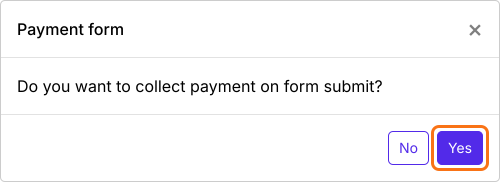
- Quando ti chiede "Do you want to collect payment on form submit?", clicca Yes.
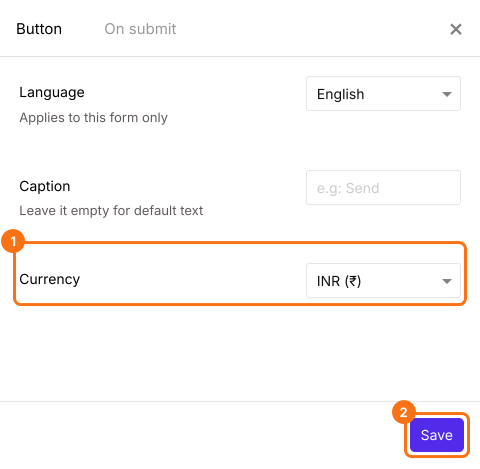
- UPI compare solo per i moduli in INR. Se il tuo modulo è in un'altra valuta, chiudi il pannello Payments, clicca l'icona a ingranaggio nella riga After payment, l'ultima riga sopra il pulsante Submit, seleziona INR in Currency e clicca Save. Poi clicca Edit nella riga Payments.
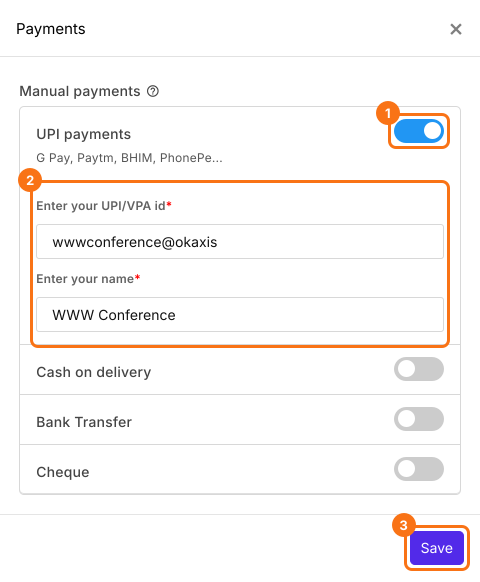
- In Manual payments, attiva UPI payments, inserisci il tuo ID UPI e il tuo nome e clicca Save.
Controlla l'importo
L'importo che le persone pagano è l'Order Amount del modulo, che somma i prodotti scelti da ognuno. Per far pagare a tutti una quota unica, leggi Come incassare un importo fisso.
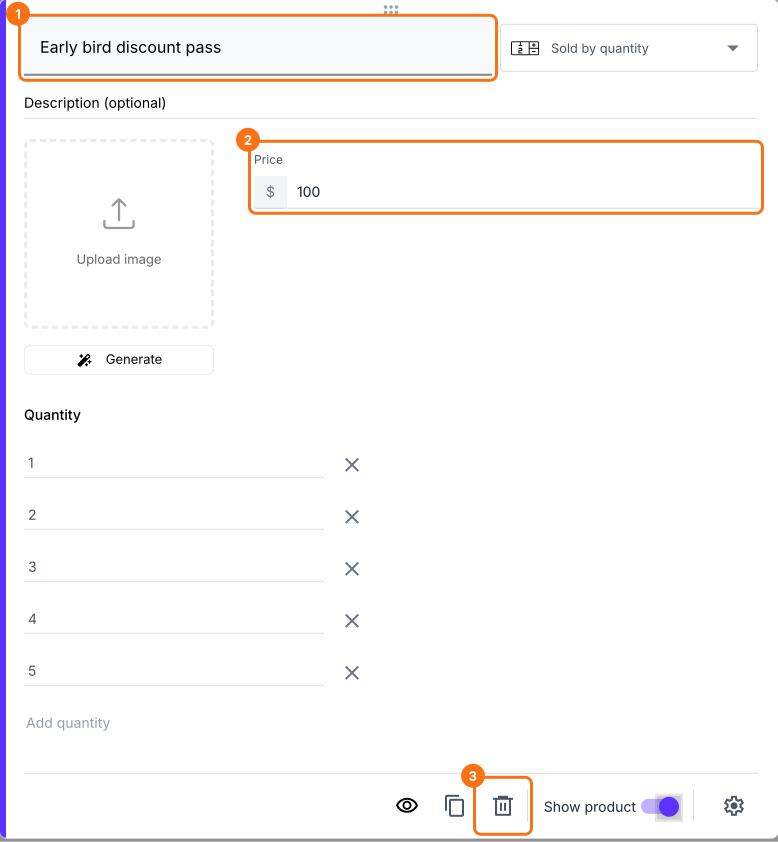
- Clicca una scheda prodotto per cambiarne il titolo o il prezzo. Per togliere un prodotto che non vendi, clicca l'icona di eliminazione in fondo alla sua scheda.
- Clicca Preview e invia il modulo per provarlo.

Quando qualcuno clicca Submit, vede il Total Amount e un codice QR. Lo scansiona con GPay, PhonePe, Paytm o un'altra app UPI per pagarti e clicca Mark as Paid. Se hai attivato più di un modo per pagare, prima ne sceglie uno e clicca Proceed to payment. Per controllare ogni pagamento, leggi Come vedere chi ha pagato in Google Forms?
Riepilogo
Google Forms non può mostrare l'importo da pagare né aprire un'app UPI, quindi un ID UPI nel modulo ti lascia a controllare a mano ID di transazione e screenshot. Con Neartail, le persone vedono il totale quando inviano e lo pagano da qualsiasi app UPI con un codice QR. Crea il tuo modulo e completa i passaggi qui sopra. Se hai domande, scrivi all'assistenza.
Ultimo aggiornamento: