Como aceitar pagamentos online com Yoco?
Vendedores na África do Sul que recebem pagamentos com cartão pela Yoco querem que os clientes paguem na hora do pedido. O Google Forms não aceita cartão nem se conecta à Yoco, então você envia a cada cliente um link de pagamento depois do pedido e confere depois quem pagou. Com o Neartail, você conecta a Yoco ao seu formulário com suas chaves da Yoco e os clientes pagam com cartão ao fazer o pedido, sem link para enviar depois. O formulário leva a sua marca em vez da do Google, então os clientes veem para quem estão pagando.
Veja abaixo duas formas de receber pagamentos com cartão pela Yoco com um Google Form, e onde a primeira deixa a desejar.
1. Envie um link de pagamento da Yoco depois de cada pedido
Receba o pedido no Google Forms, depois crie um link de pagamento na Yoco e envie ao cliente. É um link por pedido, enviado à mão, e depois você confere quais foram pagos.
2. Receba pagamentos com cartão no formulário com o Neartail
O Neartail conecta a Yoco ao seu Google Form, para que os clientes paguem com cartão ao fazer o pedido. Antes, você precisa das suas chaves da Yoco.
Pegue suas chaves da Yoco
Entre no seu portal de negócios da Yoco, abra a aba Sales e clique no bloco Payment gateway, ou vá aqui. Use a chave pública e a chave secreta live para receber pagamentos reais.
- Clique em Crie seu formulário e depois em Enter your form name. Digite um nome e clique em Generate.
- Confira a estrutura sugerida e clique em Proceed. Seu formulário abre na aba Edit.

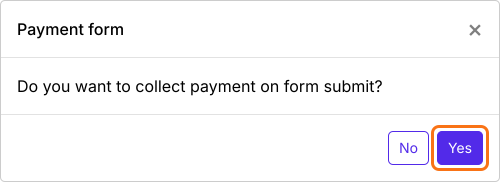
- Quando aparecer "Do you want to collect payment on form submit?", clique em Yes.
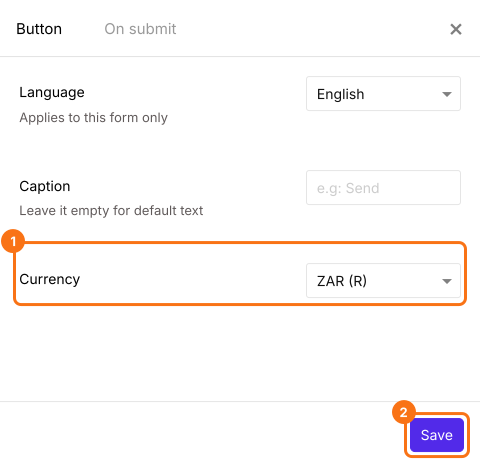
- A Yoco só aparece para formulários em ZAR. Se o seu formulário estiver em outra moeda, feche o painel Payments, clique no ícone de engrenagem na linha After payment, a última linha acima do botão Submit, selecione ZAR em Currency e clique em Save. Depois clique em Edit na linha Payments.
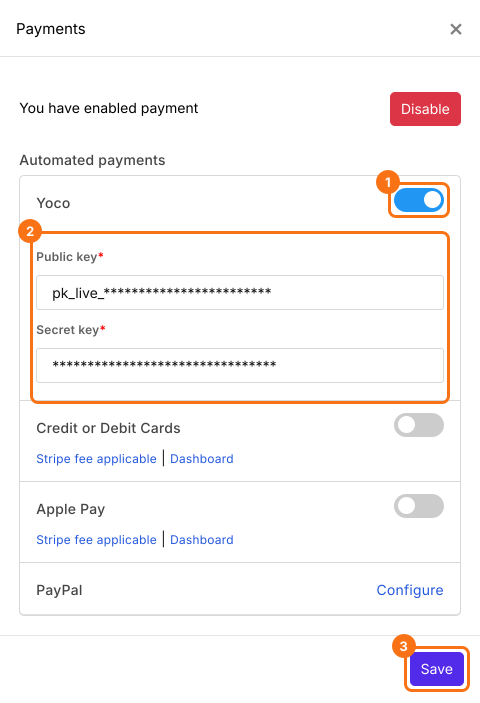
- Em Automated payments, ative a Yoco, digite sua chave pública e sua chave secreta e clique em Save.
- Clique em um cartão de produto para mudar o título ou o preço. Para remover um produto que você não vende, clique no ícone de excluir na parte de baixo do cartão.
Clique em Preview e envie o formulário para ver a etapa de pagamento que seus clientes recebem.
Resumo
O Google Forms não aceita cartão nem se conecta à Yoco, então cada pedido precisa de um link de pagamento enviado à mão. Com o Neartail, você conecta a Yoco com sua chave pública e sua chave secreta e os clientes pagam com cartão ao fazer o pedido. Crie seu formulário e siga os passos acima. Se tiver alguma dúvida, escreva para o suporte.
Última atualização: