Yocoでオンライン決済を受け付けるには?
南アフリカで Yoco を使ってカード決済を受けている販売者は、お客様に注文時に支払ってほしいと考えています。Google Forms はカードを受け付けることも Yoco につなぐこともできないので、注文のたびに支払いリンクを送り、誰が支払ったかを後で確認することになります。Neartail なら、Yoco のキーで Yoco をフォームにつなぎ、お客様は注文するときにカードで支払えます。後からリンクを送る必要はありません。フォームには Google ではなくあなたのブランドが表示されるので、お客様は誰に支払っているのかがわかります。
以下は、Google Forms で Yoco のカード決済を受け取る2つの方法と、1つ目の方法の足りない点です。
1. 注文ごとに Yoco の支払いリンクを送る
Google Forms で注文を受け、Yoco で支払いリンクを作ってお客様に送ります。注文1件につきリンク1つを手作業で送り、どれが支払われたかを後で確認することになります。
2. Neartail でフォーム内でカード決済を受け取る
Neartail は Yoco を Google Forms につなぐので、お客様は注文の流れの中でカードで支払えます。まず Yoco のキーが必要です。
Yoco のキーを取得する
Yoco のビジネスポータルにログインし、Sales タブを開いて Payment gateway のタイルをクリックするか、こちらにアクセスします。実際の支払いを受けるには、live の公開キーとシークレットキーを使います。
- フォームを作成をクリックし、Enter your form name をクリックします。名前を入力して Generate をクリックします。
- 提案されたアウトラインを確認し、Proceed をクリックします。フォームが Edit タブで開きます。

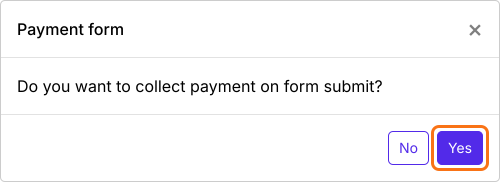
- 「Do you want to collect payment on form submit?」と聞かれたら、Yes をクリックします。
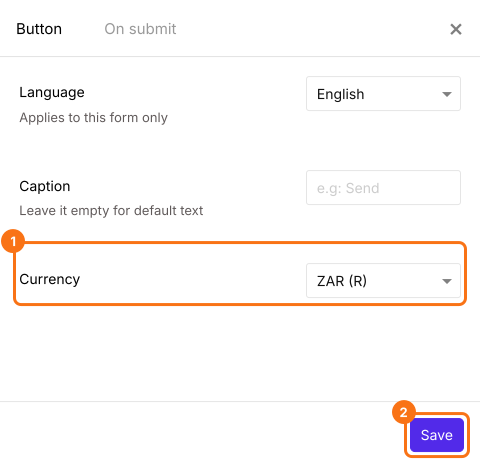
- Yoco が表示されるのは、通貨が ZAR のフォームだけです。フォームが別の通貨の場合は、Payments パネルを閉じ、After payment の行 (Submit ボタンのすぐ上にある最後の行) の歯車アイコンをクリックし、Currency で ZAR を選んで Save をクリックします。その後、Payments の行の Edit をクリックします。
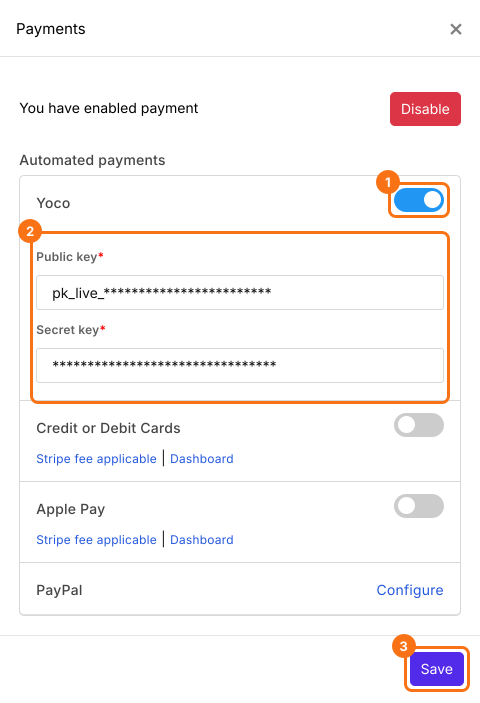
- Automated payments の下で Yoco をオンにし、公開キーとシークレットキーを入力して Save をクリックします。
- 商品カードをクリックすると、タイトルや価格を変更できます。販売しない商品を削除するには、カード下部の削除アイコンをクリックします。
Preview をクリックしてフォームを送信すると、お客様に表示される支払いのステップを確認できます。
まとめ
Google Forms はカードを受け付けることも Yoco につなぐこともできないので、注文ごとに支払いリンクを手作業で送る必要があります。Neartail なら、公開キーとシークレットキーで Yoco をつなぎ、お客様は注文するときにカードで支払えます。フォームを作成して、上の手順を完了してください。ご不明な点があれば、サポートにお問い合わせください。
最終更新: